
Este artículo cuenta con una guía concisa y práctica con los comandos más comunes e importantes para operar routers y switches en Cisco Packet Tracer, pensada para quienes comienzan a usar Deepin. Los comandos están agrupados por tarea y se explican con ejemplos sencillos para que resulte fácil repasarlos. Este programa está pensado para estudiantes y aspirantes a recibir cerificación oficial por la empresa estadounidense Cisco, aunque programas como GNS3 pueden ser apropiados para una completa emulación y para evitar la depedendencia exclusiva con esa empresa.
Para estos consejos para Cisco Packet Tracer, los comandos más habituales suelen ser: enable, configure terminal, interface, ip address, no shutdown, show ip interface brief, show running-config, copy running-config startup-config, hostname, line console/vty, enable secret, switchport mode access/trunk, switchport access vlan, ip route, ping, traceroute.
Ten en cuenta si empiezas de cero
Packet Tracer cuenta con una lista de dispositivos y conexiones a añadir mediante un área de trabajo. Para empezar, añade los elementos correspondientes desde el selector del lado izquierdo. Tenemos principalmente dos tipos, los dispositivos intermedios y los finales. Los intermedios suelen ser los routers suelen representar en un cilindro, mientras los switches suelen ser un prisma. Los finales suelen ser la computadora y la laptop.

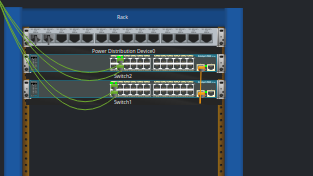
Packet Tracer necesita una topología para poder trabajar y asegurar la conexión de los dispositivos con cables. Para el caso, vamos a realizar una topología sencilla de elaborar, que consiste en conectar switches con computadoras. Las conexiones pueden realizarse con interfaces, que vienen virtualmente a ser FastEthernet y GigabitEthernet, por mencionar algunos. Una forma más eficaz de configurar los dispositivos es asignar una dirección IP a cada computadora y, a continuación, conectarlas a un puerto numerado concreto. Al configurar el dispositivo, se puede establecer con qué puerto se va a trabajar (que viene a ser la interfaz). Una vez establecido el puerto, se puede comprobar las luces donde se confirma si el puerto se conectó correctamente (en verde) o si está en espera (en naranja).
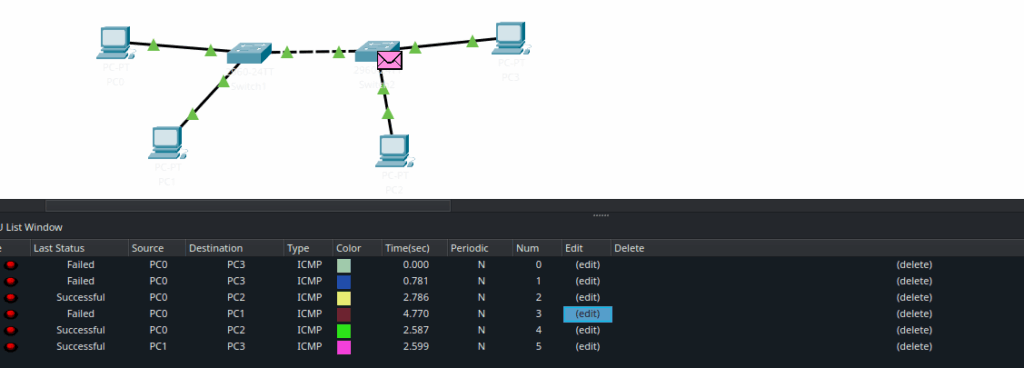
Uso de VLAN
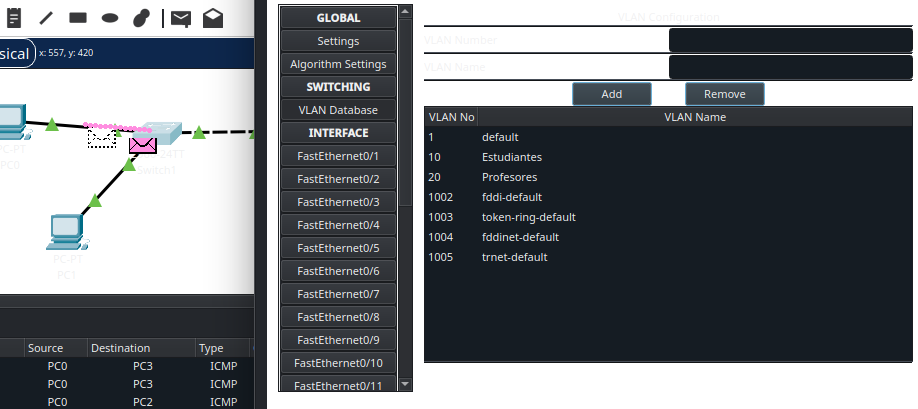
Por defecto, todas las computadoras se conectan por VLAN1, ahora toca crear grupos y establecer qué computadoras se conectarán.
Para realizar estas pruebas, debes establecer las redes virtuales donde se posicionarán los dispositivos finales. Es importante para segmentar el tráfico, mejorar la seguridad y facilitar la administración de la red. Por ejemplo, al separar estudiantes y profesores en VLAN distintas evitarás que sus equipos compartan la transmisión, reducirás el dominio de fallo y podrás aplicar políticas específicas por grupo.
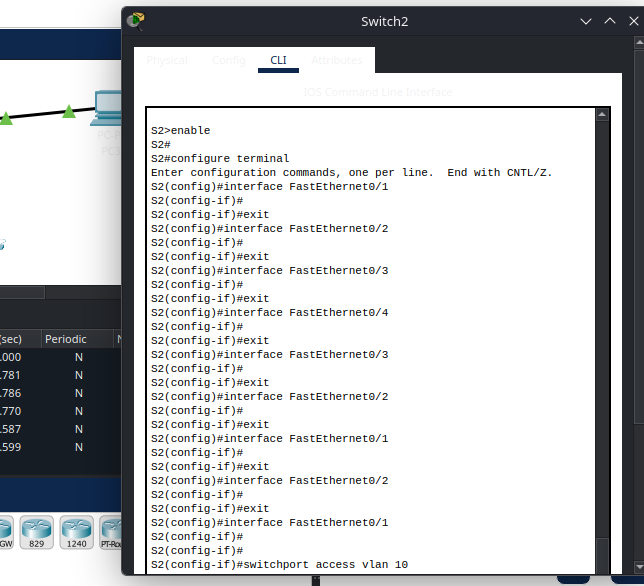
El paso más práctico es usando switches. Puedes configurar las VLAN de los switches para definir qué ordenadores se van a conectar entre sí. Una VLAN (red local virtual) es una subred lógica que agrupa un conjunto de puertos o dispositivos en una capa 2, independientemente de su ubicación física. Los VLAN aseguran que solo determinadas computadoras pueden enviar o recibir mensajes de otras computadoras asignadas por el dispositivo de red.
Puedes probar añadiendo dos VLAN, el número 10 de estudiantes y el número 20 de profesores. En cada switch, cada puertos se puede asignar como estudiante o como profesor. Por ejemplo, en el puerto FastEthernet0/3 del segundo switch, se establece como profesor y solo puede comunicarse con computadoras de profesores. El programa cuenta con un botón para añadir texto y hacer más ilustrativo el funcionamiento de las redes. Para la conexión entre dos conmutadores, se le asigna como troncal para evitar fallos de funcionamiento.
Puedes añadir más ordenadores y, al conectarlos con los conmutadores, especificar a qué VLAN pertenecen. El límite por cada grupo es de 4000, aunque se puede expandir con el uso de VxLAN.
Preparar las pruebas de conexión
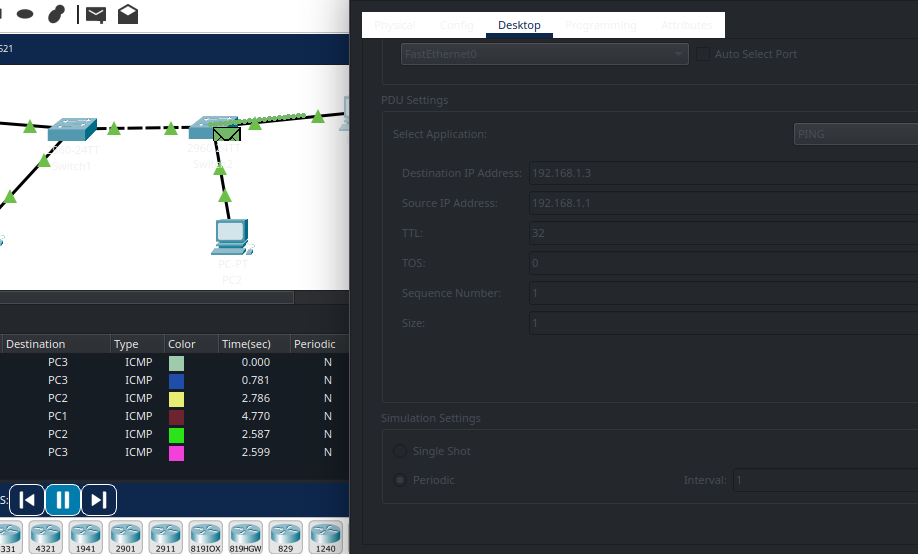
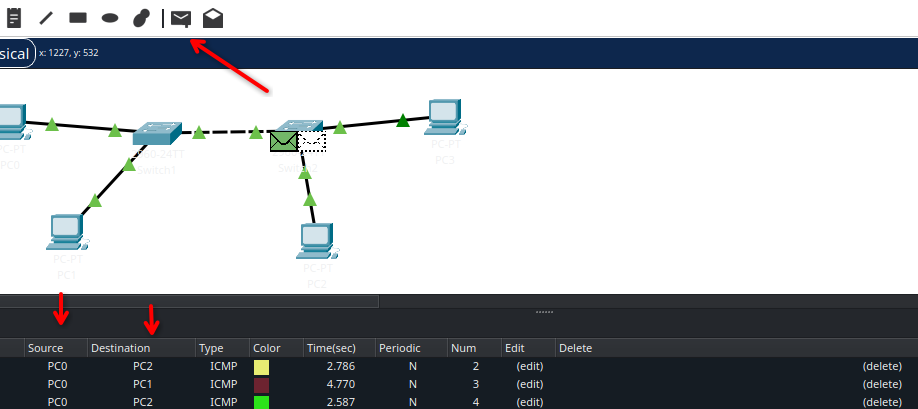
Una vez establecida la topología y configurada las conexiones (por ejemplo el VLAN), procedemos a establecer las conexiones de diferentes maneras. Basta con hacer clic en el icono correspondiente. Luego de ello, verás una gráfica donde se realizará el envío de los mensajes.
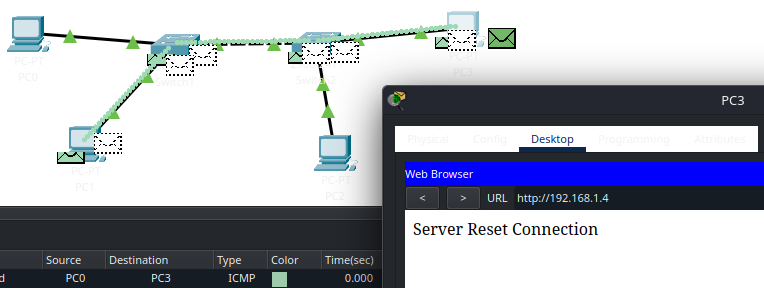
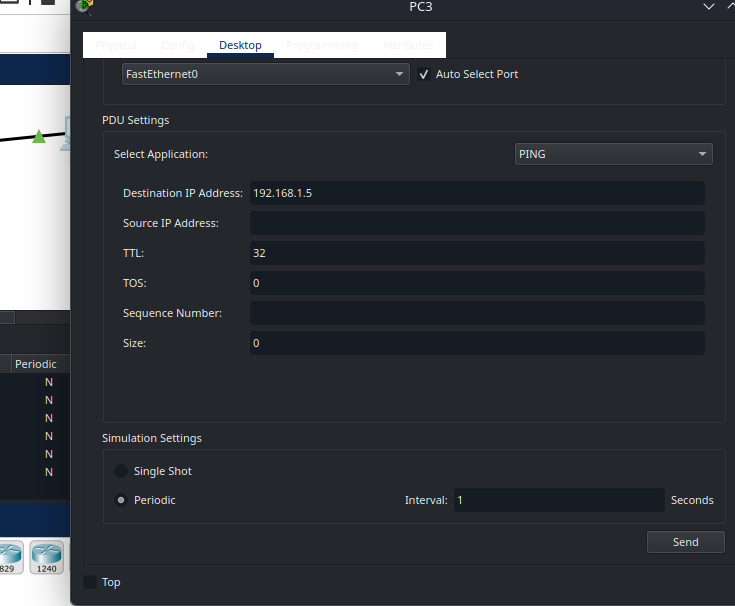
Revisar las capas durante el trabajo
Cisco utiliza dispositivos basados en la jerarquía del modelo OSI, que tiene 7 capas, pero se puede adaptar según las circunstancias para encontrar soluciones. Por ejemplo, se puede reducir a cuatro para el modelo TCP/IP, en el que se trabajan el sistema final, el conmutador y los elementos físicos, como cables, puertos e interfaces. Revisar las capas es importante para saber si el mensaje está llegando de forma correcta mediante una de esas capas.
| Modelo OSI | Modelo simplificado |
|---|---|
| 7. Aplicación | Dispositivos finales (PC) |
| 6. Presentación | |
| 5. Sesión | |
| 4. Transporte | Router |
| 3. Red | |
| 2. Enlace de datos | Switch estándar |
| 1. Física | Cables, puertos e interfaces |
Cisco muestra en una ventana como trabaja los datos entre computadoras y dispositivos. En algunas fuentes se indica que se trabaja de forma simplificada en tres capas: la capa de núcleo, la de distribución y la de acceso. Sin embargo, esta versión no es la recomendada, ya que no se centra en categorizar los equipos de forma física, sino lógica (software).
Basada en información de ru83nc4
Usando routers
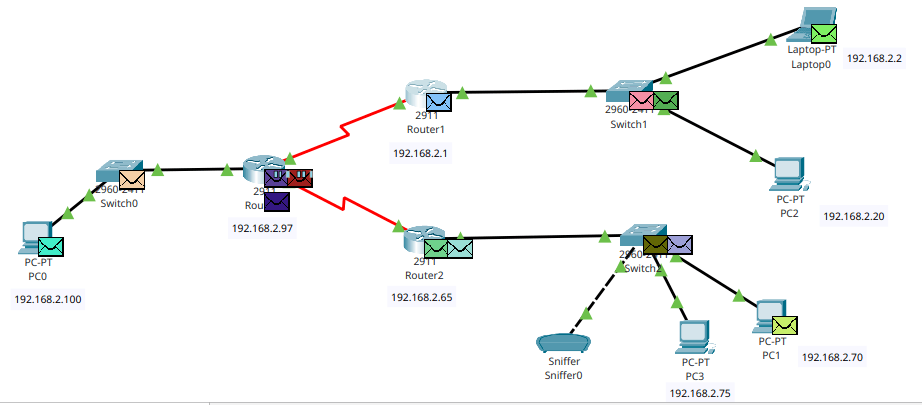
Más adelante, podrás trabajar con routers para realizar direcciones IP, gestionar conexiones a largas distancias fuera de tu grupo de red, cifrar datos para evitar filtraciones y establecer qué accesos no están autorizados. Al referirse a largas distancias, se tienen opciones para conectar con computadoras de diferentes VLAN. El funcionamiento de los routers es particular porque requiere que el ordenador esté conectado a una dirección IP denominada «puerta de enlace» y porque necesita un proceso denominado «enrutamiento». Los routers dependen de su switch o, si no lo hay, lo desarrollan. Anteriormente, los routers se interconectaban entre sí a través de puertos seriales, una forma de conexión algo anticuada frente al GigabitEthernet en circunstancias normales.
Para que los routers funcionen, hay que establecer una dirección IP para que se comuniquen entre sí. Una vez configurada la interfaz de cada router, hay que establecer el enrutamiento estático para autorizar desde qué dirección de router se podrá acceder a los ordenadores bajo su control y así evitar intrusiones. Los routers no requieren VLAN para funcionar, pero sí se puede hacer que las computadoras de diferentes routers usen VXLAN para garantizar que los datos lleguen exclusivamente al grupo en el que pueden intercambiar información libremente.
Principios rápidos
Cisco utiliza un sistema operativo llamado IOS que permite recibir órdenes desde la terminal. Los comandos tienen una sintaxis o formato específicos y solo se pueden ejecutar en el momento adecuado, es decir, si se cuenta con privilegios o si se ha completado una serie de pasos.
Al usar la versión de solo texto, te encuentras con estas situaciones. Se pueden activar o desactivar mediante sencillos comandos antes de realizar una acción importante.
- Modos principales:
- Usuario (prompt termina con
>) — comandos de verificación básicos. - Privilegiado (
enable, prompt termina con#) — acceso a configuración y debugging. - Global config (
config terminal) — cambios en el dispositivo. - Interface config (
interface [número]) — configuración por interfaz.
- Usuario (prompt termina con
- Guardar cambios:
config tmodifica la running-config;use write memoryocopy running-config startup-configpara persistir cambios. Procura guardar esos cambios antes de apagar los dispositivos.
Comandos disponibles
Acceso y navegación básica
Comandos necesarios para realizar la configuración:
enable- Cambia de modo usuario a modo privilegiado.
- Ejemplo: Router> enable → Router#
disable- Retorna de modo privilegiado a usuario.
exit- Sale al modo anterior o cierra sesión.
logout- Cierra la sesión (en sesiones remotas).
Ver estado y configuraciones (modo usuario/privilegiado):
show running-config- Muestra la configuración en memoria (activa).
show startup-config- Muestra la configuración guardada en NVRAM (arranque).
show interfaces- Muestra estado y estadísticas de todas las interfaces.
show ip interface brief- Resumen rápido: interfaz, IP, estado, protocolo.
show version- Información del IOS, memoria y uptime.
show arp- Tabla ARP (IPv4).
show mac address-table- Tabla MAC en switches.
show vlan brief- Lista de VLANs y puertos asignados (en switches).
show running-config | include- Busca la líneas que contengan en la config activa.
- Ejemplo:
show running-config | include hostname
Configuración básica del dispositivo
configure terminal- Entra en modo de configuración global.
hostname- Establece el nombre del dispositivo.
- Ejemplo: Router(config)# hostname R1
enable secret- Configura contraseña en modo privilegiado (encriptada).
- Reemplaza al histórico
enable password(texto sin cifrar)
line console 0 / line vty 0 4- Accede a la configuración de la consola local o de acceso remoto (telnet/ssh).
- Ejemplo: R1(config)# line console 0 → R1(config-line)# password cisco → R1(config-line)# login
service password-encryption- Cifra contraseñas en la running-config (sencillo).
Configurar interfaces (IPv4)
interface- Accede a la configuración de interfaz. Ejemplos: interface GigabitEthernet0/0
ip address- Asigna IP a la interfaz.
- Ejemplo: R1(config-if)# ip address 192.168.1.1 255.255.255.0
- Consulta también «máscara de red» para más detalles
no shutdown- Activa la interfaz (por defecto muchas están administrativamente down). En algunos dispositivos, es necesario ejecutar este comando para activar manualmente el puerto.
shutdown- Desactiva la interfaz.
description- Añade una descripción a la interfaz (buena práctica).
Configuración de switches (VLANs y gestión)
vlan- Crear o editar una VLAN (en modo global para algunos IOS).
- Ejemplo: Switch(config)# vlan 10 → Switch(config-vlan)# name VENTA
interface vlan- Interface SVI para gestionar el switch (IP de gestión).
- Ejemplo: Switch(config)# interface vlan 1 → ip address 192.168.1.2 255.255.255.0 → no shutdown
switchport mode access- Configura puerto como acceso (un solo VLAN).
switchport access vlan- Asigna puerto de acceso a una VLAN.
- Ejemplo: Switch(config-if)# switchport mode access → switchport access vlan 10
switchport mode trunk- Configura puerto para multiplexar VLANs entre switches/routers (802.1Q).
show mac address-table- Ver tabla MAC para ver qué puerto aprendió qué MAC.
Rutas estáticas y routing básico
ip route- Crear ruta estática. Necesario para conectar con computadoras a largas distancias.
- Ejemplo: R1(config)# ip route 10.0.0.0 255.0.0.0 192.168.1.2
show ip route- Muestra la tabla de enrutamiento.
NAT y PAT básicos (NAT overload)
access-list 1 permit- Define ACL para NAT en ejemplos simples.
- Ejemplo: R1(config)# access-list 1 permit 192.168.1.0 0.0.0.255
ip nat inside / ip nat outside- Marcar interfaces internas/externas.
ip nat inside source list 1 interface GigabitEthernet0/1 overload- Hacer NAT dinámico/PAT usando la IP de la interfaz exterior.
Acceso remoto seguro
crypto key generate rsa- Genera claves RSA para SSH (seleccionar tamaño, p. ej. 2048).
ip domain-name- Necesario antes de generar rsa.
username secret- Crear usuario local para SSH.
line vty 0 4 → transport input ssh → login local- Forzar SSH en vez de Telnet.
Seguridad y gestión básica
enable secret- Contraseña cifrada modo privilegiado.
service password-encryption- Cifra contraseñas mostrando en config.
no ip http server- Desactivar servidor HTTP si no se usa.
logging buffered- Registrar mensajes en buffer.
Diagnóstico y pruebas
ping- Probar conectividad.
traceroute- Rastrear ruta hacia destino.
debug- Mostrar logs en tiempo real (usar con cuidado, puede consumir CPU).
clear ip route *- Borrar rutas aprendidas dinámicamente (uso avanzado).
Guardar y restaurar configuración
copy running-config startup-config- Guardar configuración actual para el próximo arranque.
copy startup-config running-config- Cargar la configuración guardada a la running-config.
Comandos útiles en entornos Linux (interacción con Packet Tracer / práctica)
ssh @- Conectarte por SSH desde Linux a un equipo Cisco configurado.
scp @:/ruta- Transferir archivos si el dispositivo soporta SCP.
tail -f /var/log/syslog- Seguir logs del sistema (útil si pruebas VMs o herramientas relacionadas).
ip addr / ip route / ip neigh- Comandos Linux para verificar tu propia máquina y comparar con la configuración del router/switch.
Buenas prácticas para quien se prepara para NetAcad
Para los usuarios del portal NetAcad, existen estos puntos para aprender de forma ordenada y clara:
- Documenta: usa description en interfaces y comentarios en configuración.
- Practica: recrea topologías simples (host–switch–router–ISP).
- Guarda snapshots en Packet Tracer y exporta configuraciones como texto.
- Aprende a leer show outputs; son la base de troubleshooting.
- Practica CLI antes de GUI: NetAcad espera manejo de la CLI.
Complementa con estos consejos para Cisco Packet Tracer para empezar a sumergir el mundo de las redes.