
Calibre es una aplicación para organizar libros. Enfocado en los amantes de la literatura y académicos, la aplicación es multiplataforma y soporta libros (ePub, MOBI, PDF y lit), documentos y textos simples (RTF, txt, cbc y fb2). También admite historietas, llamadas como cómics o mangas (cbz y cbr).
Cómo usar Calibre
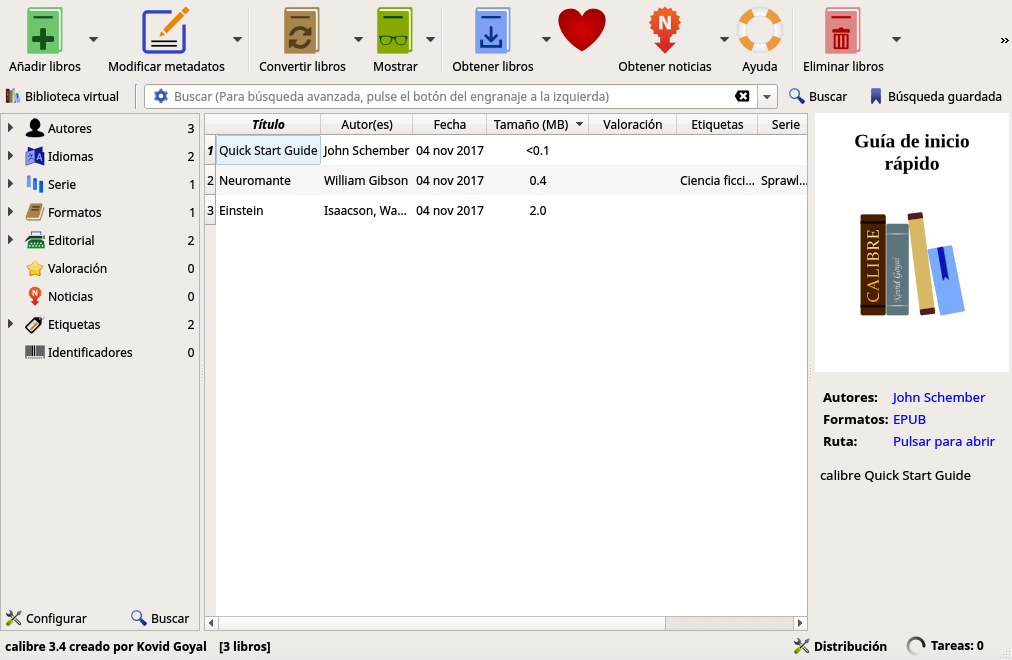
En la interfaz tienes una barra para añadir, modificar y borrar libros. Al lado encuentras el panel izquierdo tienes un filtrador por autor o fuente. En la tabla tienes el listado de libros con otra información y que puedes abrir al seleccionar uno de ellos.
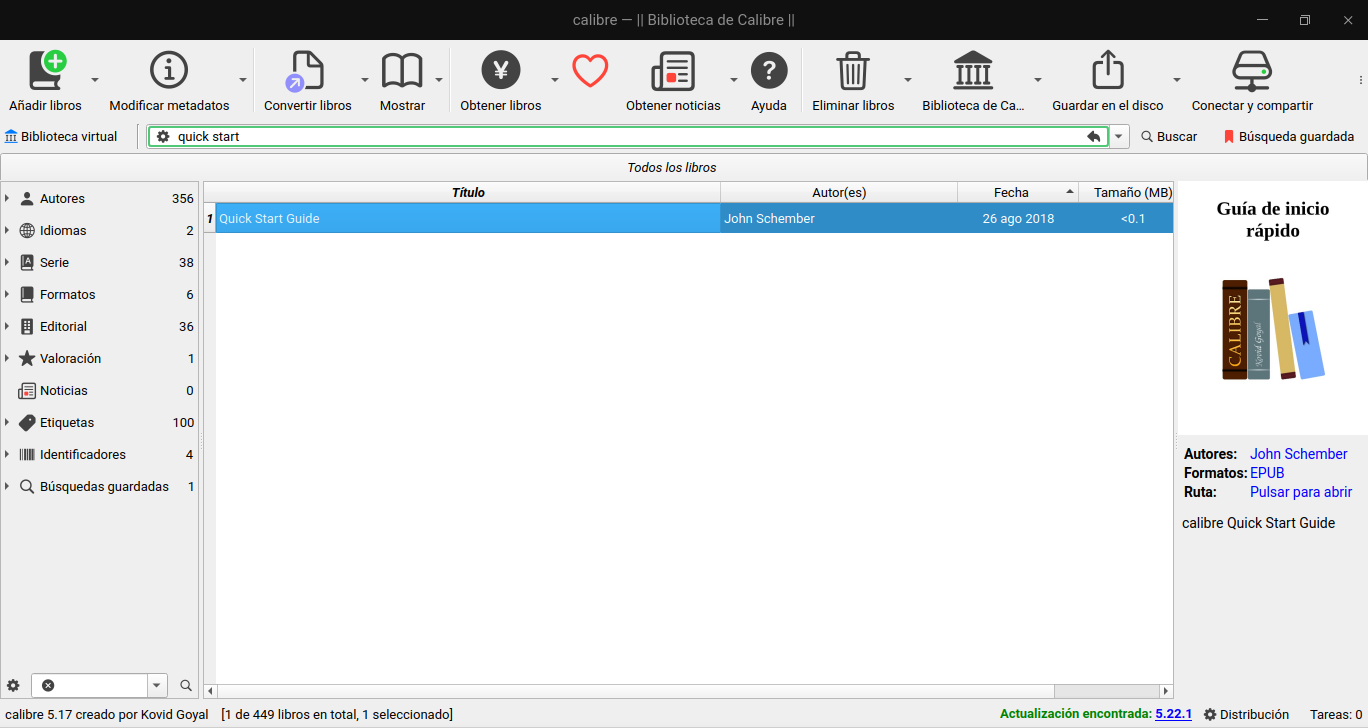
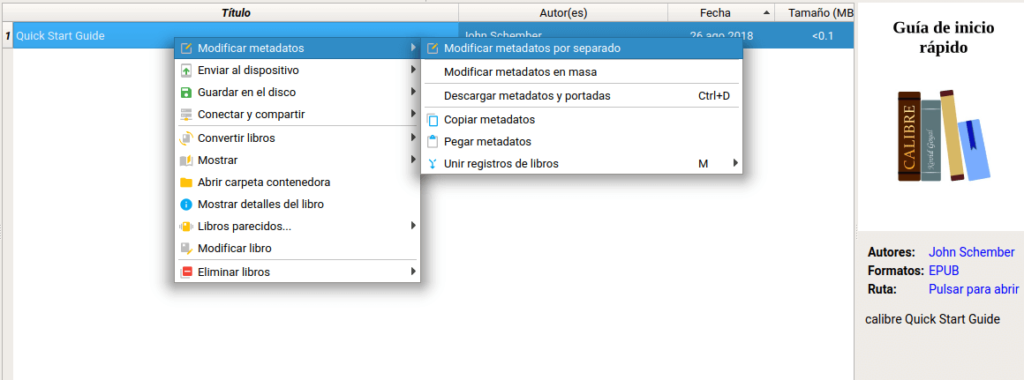
Para añadir un libro, intenta arrastrar un archivo a ella o seleccionando una carpeta o comprimido zip. Después, podrás rellenar los datos con la opción modificar metadatos. Si es un pdf, solo se incluirán el título del documento, si es un epub se rellenará todos los datos disponibles.
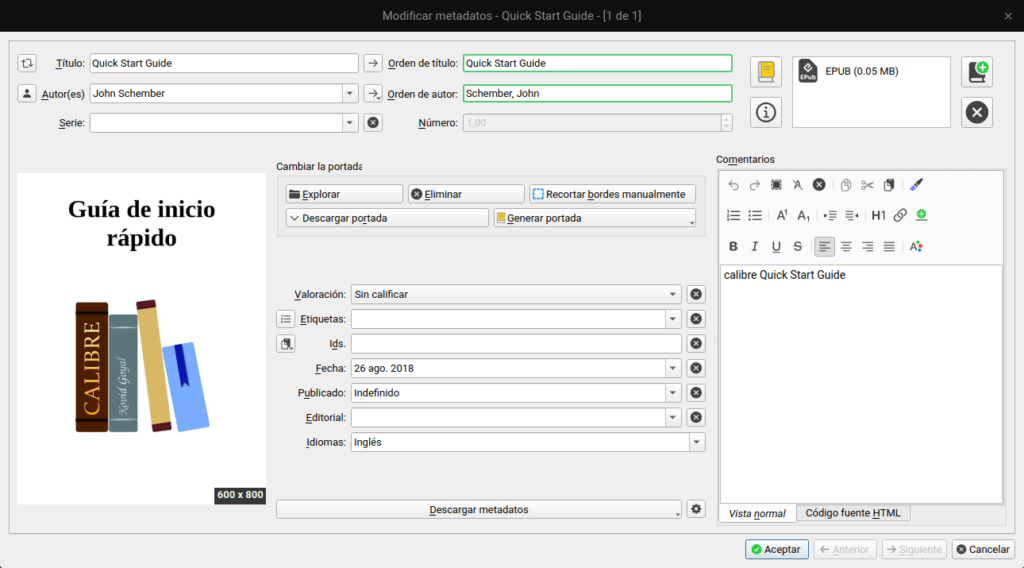
Rellenar información es útil para realizar búsqueda o consultar una referencia futura. Tienes a disposición, de identificar la fecha, la editorial y su idioma.
Leer libros
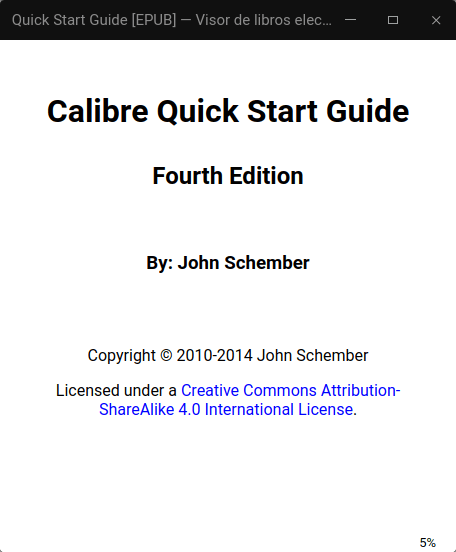
Este programa incluye su propio lector que está disponible al abrirlo.
Migrar biblioteca
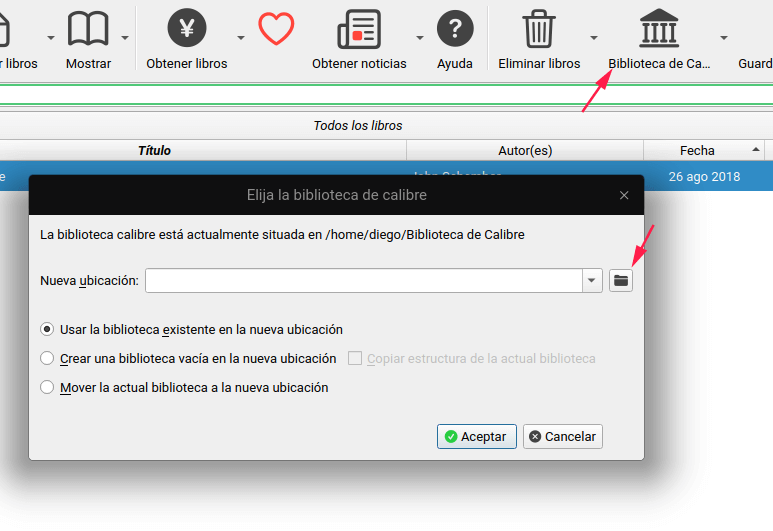
En caso que hagas un respaldo de la computadora, debes establecer una carpeta donde se guardará. Usa la opción Biblioteca para indicar qué carpeta contiene los libros y cómo se realizarán los cambios.
Otras herramientas
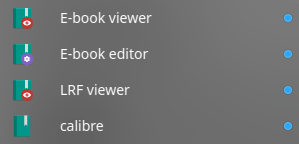
Además de Calibre, cuenta adicionalmente con un editor de libros virtuales. Este acceso no funciona para la versión Appimage para 2023.
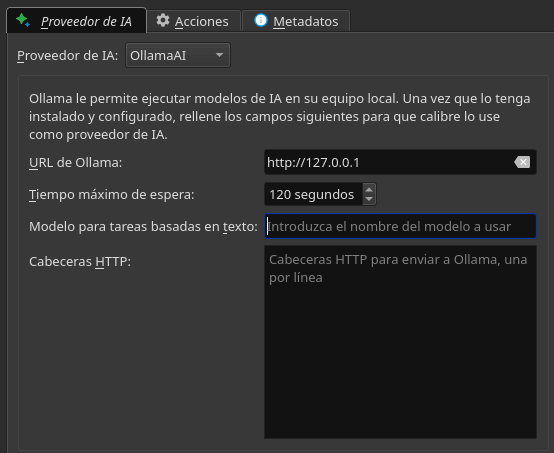
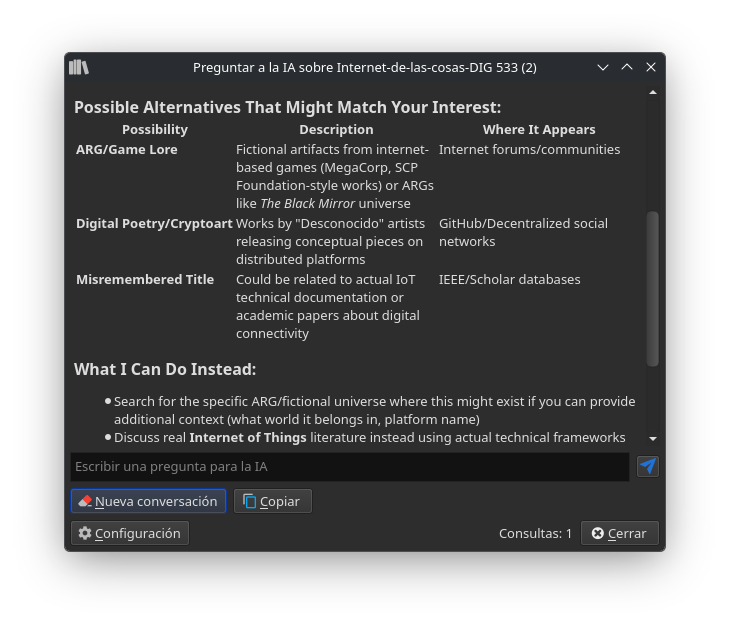
Calibre cuenta con la posibilidad de preguntar a los libros con inteligencia artificial. Se comienda establecer la url de Ollama con el puerto tipo http://127.0.0.1:1234. Una vez que reconozca el puerto, ingresa el modelo correspondiente.
Compartir libros
Enviar en una carpeta
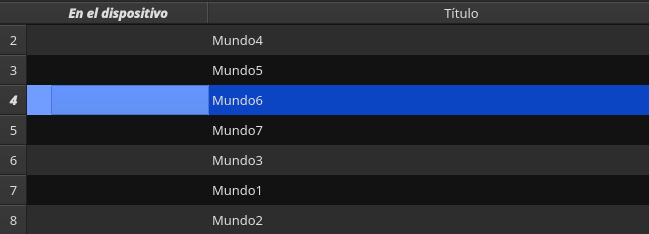
Calibre permite compartir libros en una carpeta aparte. Esta carpeta se puede sincronizar con varios dispositivos mediante Syncthing. Compruébalo con «Conectar y compartir» > «Conectar en carpeta». Luego, podrás asignar la carpeta y, por último, decidir qué libro enviar a un dispositivo. Debería aparecer en la columna «En el dispositivo» el nombre de la carpeta donde se ha enviado o, si está en blanco, que no se ha enviado. Es necesario que Syncthing esté correctamente configurado tanto la computadora como el dispositivo que deseas enviar, ya que puede dar lugar a errores. No es necesario proporcionar la dirección IP sino la ID del servidor Syncthing (que lo puedes instalar mediante Distrobox).
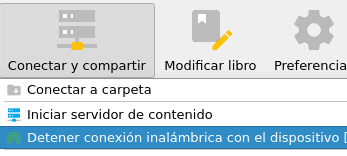
Tienes la opción de usar «Desconectar dispositivo» para desactivar la posibilidad de compartir libros en esa carpeta vinculada a Syncthing.
Si es la primera vez que deseas sincronzar los libros en un Android, puedes usar la combinación BasicSync y Episteme. Episteme permite cargar los libros desde una carpeta para leerlos rápidamente.
Sincronización inalámbrica
Calibre tiene la posibilidad de compartir libros de forma instantánea en dispositvos móviles compatibles. El modo «Conexión inalámbrica» resulta más cómodo porque solo se necesita que un cliente sea compatible. Este modo ofrece ventajas como enviar en otros formatos además de PDF y EPUB. Es mucho menos complicado, solo basta que el programa esté activo.
También se puede montar un servidor propio con soporte OPDS, aunque no se puede editar la biblioteca. Para ello, es necesario establecer un puerto y un nombre de usuario que garanticen la seguridad del servicio. Además, es necesario conocer la dirección IP y el puerto para proceder con la vinculación al dispositivo móvil. Es menos complicado que usar Syncthing, pero menos práctico a la hora de guardar libros y leerlos sin conexión a Internet. Además, la transmisión se realiza sin cifrado, por lo que es vulnerable a los accesos no autorizados si no se cuenta con un certificado SSL (que es un proceso difícil de mantener para usuarios normales).
Existen clientes que funcionan directamente con la conexión inalámbrica como KOreader. Mientras que Librera Reader y otros recurren a OPDS. Antes de usar, asegura que tanto PC como móvil estén la misma red WiFi y con el mismo puerto.
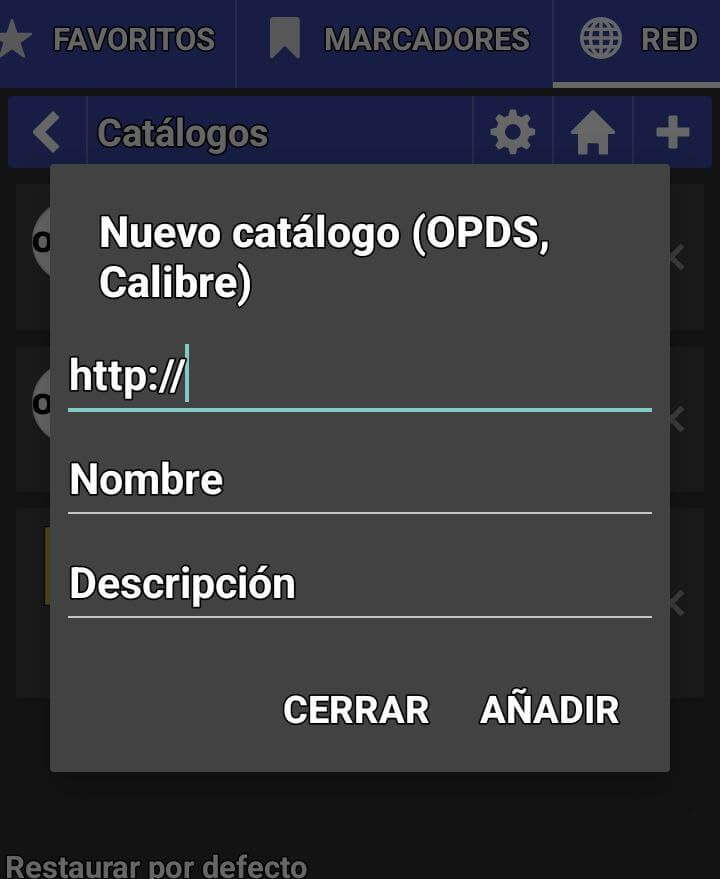
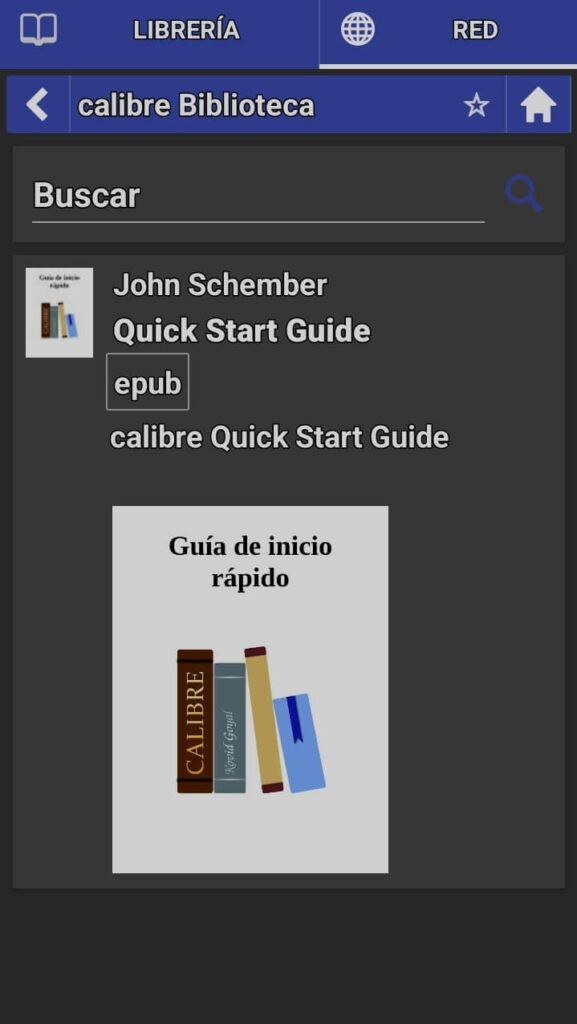
Fuente: MobileRead, EDRlab
Descarga Calibre
Está disponible en Deepin Store y su sitio web. Después de instalar, opcionalmente puedes aplicar un estilo San Francisco u otro paquete de iconos.
Instalación por Appimage
Está disponible extraoficialmente en su portal de Appimagehub por azubieta. Recomendado para la mayoría de usuarios que necesitan usarlo con ayuda de Appimage.
Instalación alternativa
Esta es una instalación avanzada que sugiere su sitio web, estos son los pasos:
- Desde su sitio web utilizan el comando
sudo

-v && wget -nv -O-

https://download.calibre-ebook.com/linux-installer.py - Otros pasos encontrarás en la página de descarga
- Para desinstalar, ejecuta
sudo calibre-uninstall
Calibre (gestión de libros) - WIki de Deepin en Español

Calibre es una aplicación enfocado en los amantes de la literatura y académicos, organizable que soporta libros, documentos y textos simples.
Sistema operativo: Deepin 15, 20, 20.1
Categoría de la solicitud: Organizador