
Syncthing es una aplicación utilitaria que permite intercambiar datos de dispositivos a la PC sin cables. Es ideal para tener todos los archivos listos para leer en los dispositivos móviles con Android o migrar entre PCs. Es una alternativa a los servicios de sincronización a la nube pero no viene a ser el reemplazo a la tradicional copia de seguridad. También puede ser útil para copiar los libros de Calibre a la tablet para leerlos en el viaje.
Cómo funciona
Syncthing depende de un servicio del sistema. Consume inicialmente 30 Mb de RAM y crece a medida que sincronize datos. Para que la sincronización sea exitosa, el dispositivo debe conectarse a la misma red local. Toda la transferencia está cifrada para evitar filtraciones no deseadas.
El programa trabaja con una carpeta donde se almacenará y desde ahí podrás ver que los archivos como documentos, contactos y más se mantienen vigente entre tantos dispositivos conectados a la aplicaión.
Descarga y configura Syncthing
Para configurar las aplicaciones:
- Instala el paquete
Syncthingdesde un contenedor, que consultarás en la sección correspondiente. También se puede instalar desde la terminal o Synaptic con un contenedor Debian. La última versión está disponible en la web. Después instala Synthing Tray (un cliente para Flatpak) para la interfaz gráfica de usuario. - No olvides añadir a la lista de arranque.
- El dispositivo en el que se va a sincronizar necesita de la aplicación para Android.
- Para más detalles sobre su funcionamiento, consulta el artículo dedicado al programa.
Usar en repositorio de Debian
Por motivos históricos, conservamos los enlaces para acceder al repositorio independiente para y conseguir la versión más reciente. Se debe añadir por separado desde Synaptic:
- URL:
https://apt.syncthing.net/ - Distribución:
syncthing - Sección:
stable
Ya listo basta con instalar el paquete syncthing-gtk para realizar la intragración con el sistema operativo. También puedes usar el cliente gráfico Syncthing Tray que explicaremos en el siguiente paso.
Usar en un contenedor de Deepin
Debido a la inmutuabilidad de Deepin, necesitarás de un contenedor Distrobox. Puedes usar un contenedor Fedora en Deepin para un fácil uso, sigue los siguientes comandos:
distrobox create --name syncthing-box --init --image fedora-toolbox:latest --home $HOME/syncthing-box
distobox enter syncthing-box
sudo dnf install syncthing
syncthing
distrobox-export --app syncthing --sudo
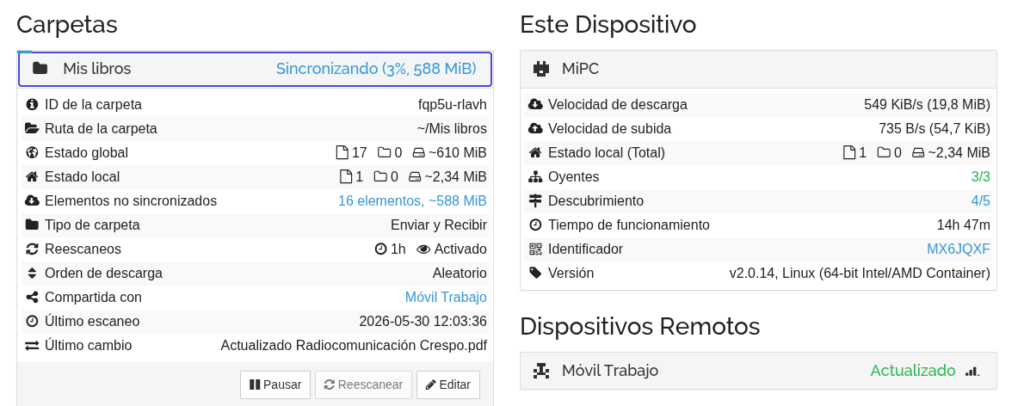
Luego de completar con la instalación, accede la interfaz web desde este enlace: http://localhost:8384. Allí, podrás crear la carpeta a sincronizar, establecer la contraseña de acceso al sistema y otras cosas más. Recuerda que las carpetas a sincronizada se trabajarán desde la del usuario directamente, incluso pueden ser creadas, toma tus precauciones.
El contenedor permite establecer una carpeta (suele ubicarse en .local/state/syncthing) donde se guardarán los datos del servidor. Así, no tendrás que configurar Syncthing de cero cuando quieras eliminar y volver a crear el contenedor. No tienes que preocuparte por volver a asignar las carpetas y los dispositivos que se conectarán.
Usar en un contenedor Podman (no recomendado)
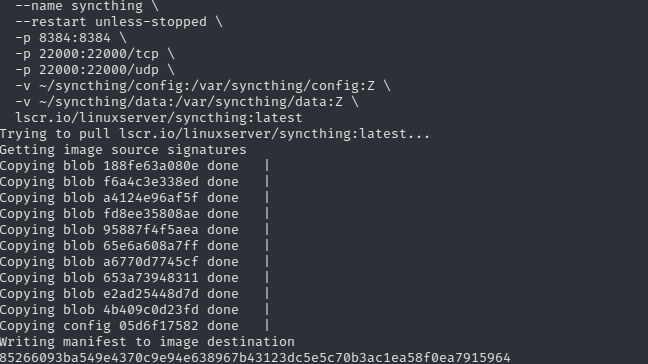
Otra alternativa, es usando un contenedor preconfigurado, aunque suele tener problemas la establecer las carpetas. Debes seguir los siguientes pasos para realizar esa tarea con ayuda de Podman:
- Crea las carpetas dedicadas al contenedor:
mkdir -p ~/syncthing/config ~/syncthing/data - Crea un contenedor usando la siguiente fórmula (cortesía de Linuxserver, puedes cambiar los puertos si deseas):
podman run -d \
--name syncthing \
--restart unless-stopped \
--workdir /var/syncthing/config \
-e PUID=1000 -e PGID=1000 \
-p 8384:8384 \
-p 22000:22000/tcp \
-p 22000:22000/udp \
-v "$HOME/syncthing/config":/var/syncthing/config:Z \
-v "$HOME/syncthing/data":/var/syncthing/data:Z \
lscr.io/linuxserver/syncthing:latest- Accede la interfaz web desde este enlace:
http://localhost:8384 - Ya está lista para sincronizar la información. Ahora configura las credenciales de acceso e intenta usar un cliente en Flathub para automatizar el proceso de transferencia de dispositivos entre dispositivos.
- Asegúrate de que el dispositivo que vas a sincronizar aparece en la lista para proceder con la sincronización. A continuación, crea una carpeta y compártela con los dispositivos sincronizados. No es necesario crear una nueva carpeta en el otro dispositivo; solo tienes que aceptar y establecer el lugar donde se intercambiarán los datos.
Si necesitas comprobar que las carpetas estén funcionando correctamente, ejecuta el comando podman exec -it syncthing ls -la /var/syncthing/config y podman exec -it syncthing id
Probar con otro contenedor
Syncthing te permite usar otras instancias e ir probando su capacidad para acceder a la web sin comprometer la instancia original. Para ello, deberás asignar nuevos puertos en sustitución de los puertos predeterminados. Por ejemplo, puedes probar este código:
podman run -d \
--name syncthing-2 \
--restart unless-stopped \
--workdir /var/syncthing/config \
-e PUID=1000 -e PGID=1000 \
-p 8385:8384 \
-p 22001:22000/tcp \
-p 22001:22000/udp \
-v $HOME/syncthing-2/config:/var/syncthing/config:Z \
-v $HOME/syncthing-2/data:/var/syncthing/data:Z \
lscr.io/linuxserver/syncthing:latest
Fuente: mmarco94 en Github
Pasos adicionales
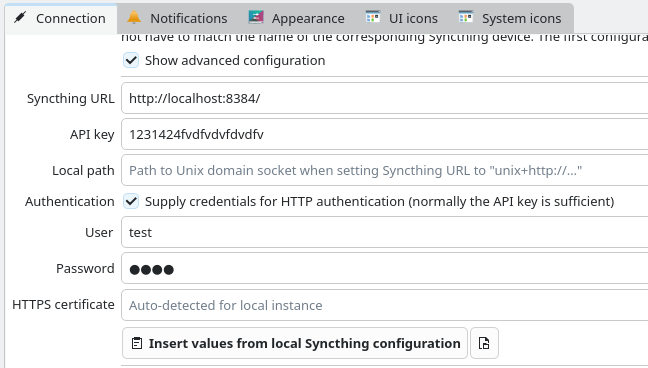
Una vez instalado Syncthing, deberás configurar varios aspectos, como asignar una contraseña de acceso, la ID del dispositivo y la API para clientes externos. A continuación, deberás crear una carpeta donde se sincronizarán los datos y vincular los dispositivos. Si has seguido correctamente los pasos, podrás mover los archivos a la carpeta sincronizada.
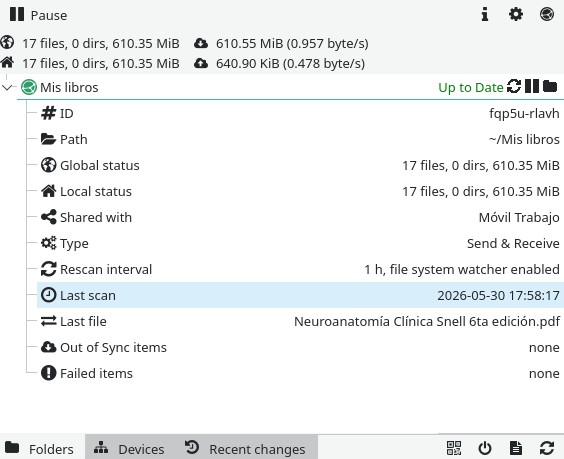
Después, podrás utilizar los clientes nativos del sistema operativo, como Synctray, para no tener que acceder a la dirección IP localhost y recibir notificaciones cada vez que se realicen cambios en las carpetas sincronizadas.
Syncthing - Wiki de Deepin en Español
Syncthing es una aplicación que permite transferir datos de dispositivos a la PC sin cables. Es ideal para realizar copias de seguridad en los dispositivos móviles con Android o migrar entre PCs. Es alternativo a los servicios de sincronización a la nube.
Sistema operativo: Deepin 15, 20, 20.1
Categoría de la solicitud: Sincronización