
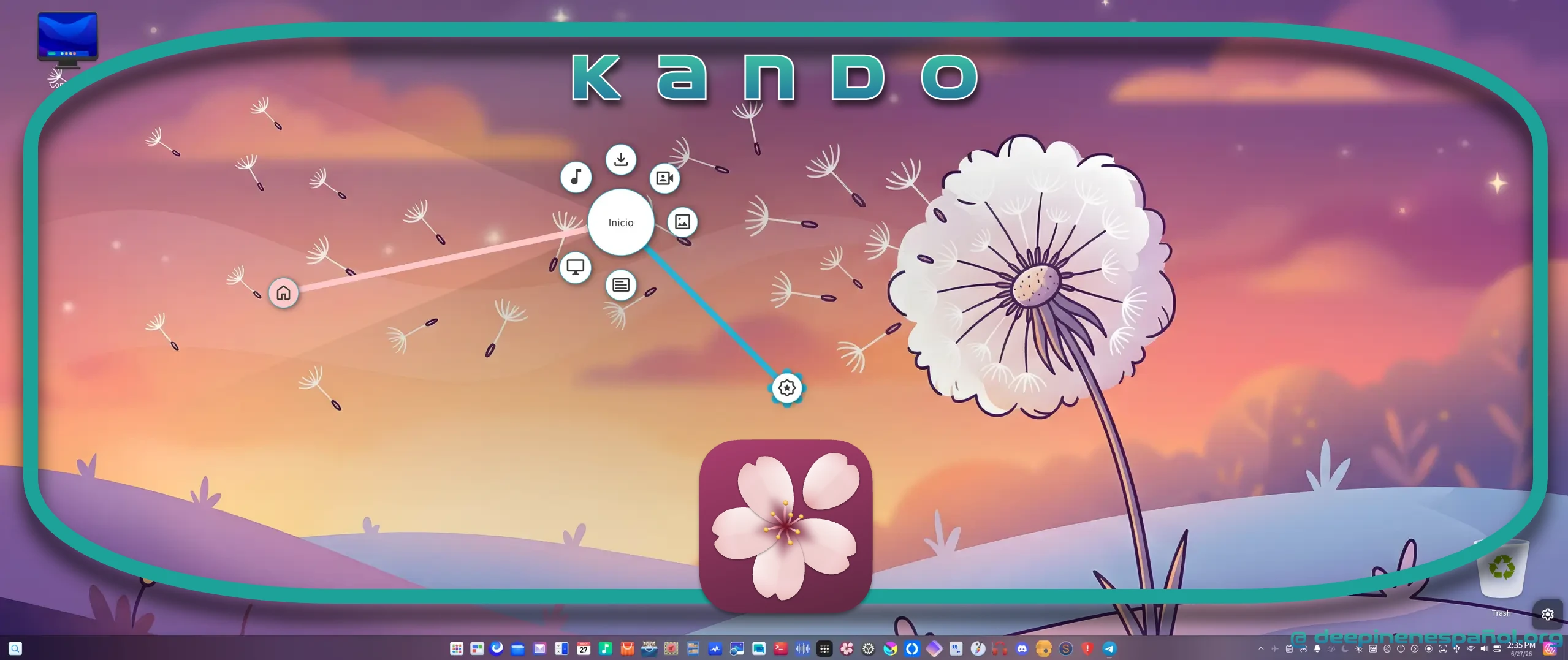
KANDO: EL MENÚ RADIAL QUE TRANSFORMA TU ESCRITORIO DEEPIN
Lanza aplicaciones, ejecuta macros y abre archivos con un solo gesto. Así de rápido, así de elegante. ¿Cuántas veces al día abres el lanzador de aplicaciones, buscas el ícono correcto y haces clic? Parece trivial, pero esos segundos de fricción se acumulan. Kando propone una alternativa radical: un menú de torta (pie menu) que aparece donde está el cursor, se controla con movimientos del ratón y desaparece en cuanto seleccionas lo que necesitas. Todo en cuestión de milisegundos.
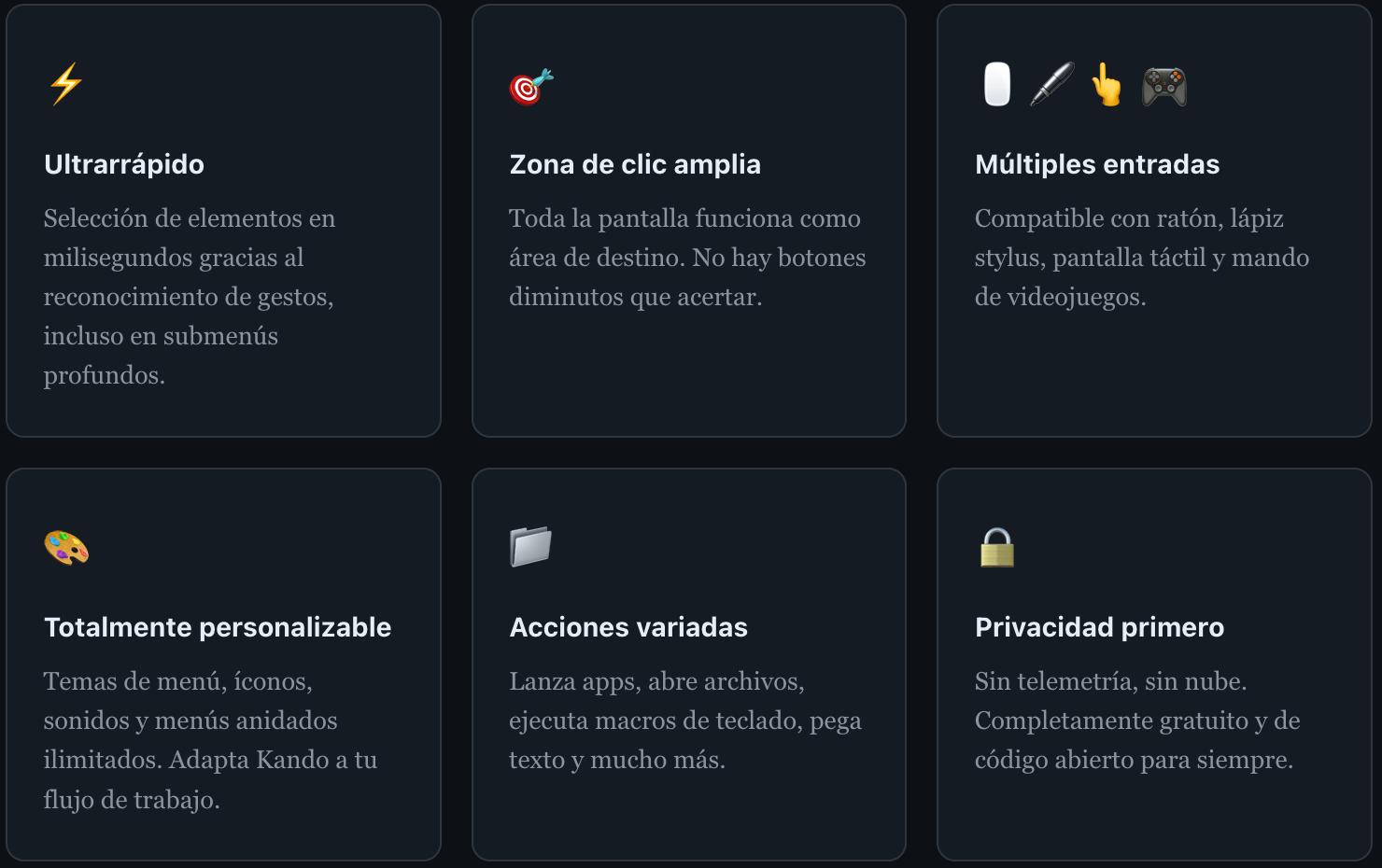
Kando es un proyecto de código abierto creado por Simon Schneegans y publicado bajo licencia libre. Está disponible para Linux, Windows y macOS, y su filosofía es clara: ninguna telemetría, ningún rastreo, todo permanece en tu máquina. Kando es el sucesor espiritual de la antigua aplicación Gnome Pie, la cual muchos hemos usado. Sin embargo, con el tiempo, el autor comenzó el desarrollo de Fly Pie y detuvo el desarrollo de la anterior; posteriormente, también detuvo el desarrollo de Fly Pie para concentrarse de lleno en el desarrollo de Kando, el cual parece ser su idea final con un proyecto mucho más completo y multiplataforma.
Kando tiene una comunidad activa en Discord donde puedes hacer preguntas, compartir tus menús personalizados y sugerir nuevas funciones. El proyecto recibe actualizaciones regulares; la versión más reciente incorporó selección de elementos con teclado e interfaz IPC para integraciones con herramientas externas.
Al ser completamente gratuito y de código abierto, puedes también contribuir al proyecto en GitHub o apoyar a su creador en Ko-fi si Kando mejora tu productividad diaria.
P U B L I C I D A D
Nuestros anuncios no son intrusivos y nos ayudan a permanecer en línea. Por favor apóyanos por medio de no bloquear los anuncios
A diferencia de los menús lineales (listas de elementos de arriba a abajo), un menú radial distribuye las opciones en un círculo alrededor del cursor. Esto tiene una ventaja que puede sonar pequeña, pero en la práctica es enorme: no necesitas apuntar con precisión. Basta con mover el ratón aproximadamente en la dirección correcta; Kando detecta el gesto y selecciona el elemento.
Con el tiempo tu memoria muscular memoriza las direcciones y terminas seleccionando opciones en submenús anidados sin siquiera mirar la pantalla. Es el mismo principio que hace que los jugadores de videojuegos usen la rueda de armas sin bajar la vista al HUD.
Deepin utiliza su propio entorno de escritorio —DDE (Deepin Desktop Environment)— construido sobre Qt y que ofrece una experiencia visual muy pulida. La buena noticia: DDE corre sobre X11 en la mayoría de las instalaciones actuales de Deepin, y Kando tiene soporte sólido para X11.
La instalación de Kando en Deepin es muy simple, ya que está disponible en diferentes formatos compatibles. La manera más fácil y recomendada es a través de Tienda Deepines. Simplemente descarga la tienda desde el siguiente botón (de no tenerla ya instalada) y acto seguido escribe «kando» en el buscador de aplicaciones de la tienda». Una vez localizado, simplemente seleccionalo y sigue el proceso de instalación desde Tienda Deepines.

La aplicación está también disponible en empaquetado .deb y se puede descargar desde su página de Github, si es que prefieres instalar de esa manera, aunque Deepin en Español solo ha probado la instalación en formato Flatpak desde Deepines.
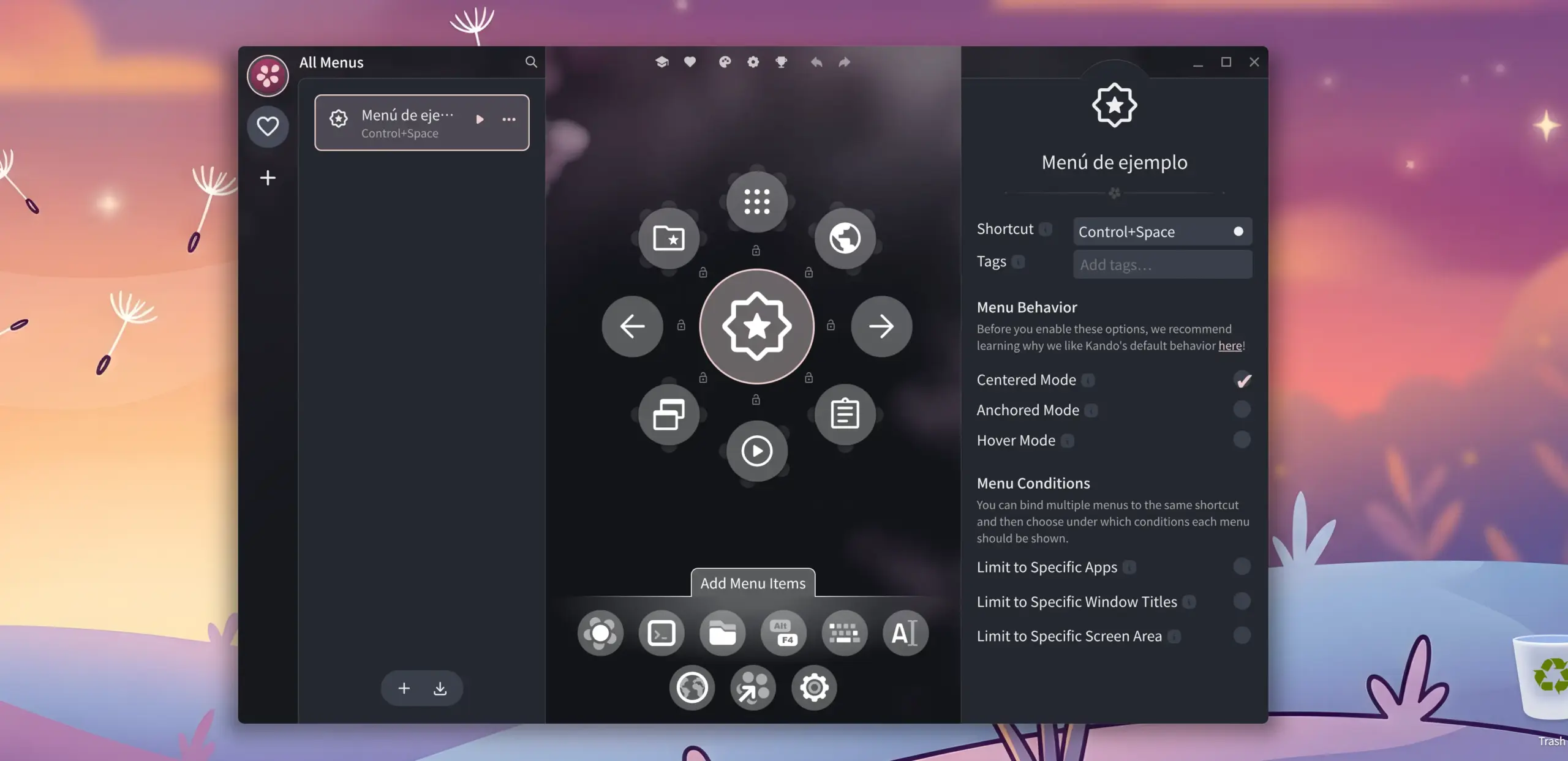
Una vez instalado, busca Kando en el lanzador de aplicaciones de Deepin. La app se ejecuta como un proceso en la bandeja del sistema (tray). Presiona Ctrl + Espacio para abrir el menú de ejemplo.
Al lanzar Kando por primera vez, verás un menú de ejemplo con varias opciones distribuidas en círculo. Para personalizarlo:
Aquí van algunas ideas sobre cómo utilizar Kando en Deepin en tu día a día y algunos ejemplos concretos de cómo integrar Kando en un flujo de trabajo típico:
🚀 MENÚ DE APLICACIONES FAVORITAS
Crea un menú con tus ocho aplicaciones más usadas —navegador, editor de texto, terminal, reproductor de música— y ábrelo con un atajo. En menos de un segundo tendrás lo que buscas.
⌨️ MACROS DE TECLADO COMPLEJOS
¿Usas con frecuencia atajos como Ctrl+Alt+T para la terminal o Super+D para el escritorio? Puedes asignarlos a gestos en Kando y ejecutarlos sin recordar la combinación exacta.
📂 ACCESO RÁPIDO A CARPETAS DE PROYECTOS
Configura un submenú con los proyectos en los que estás trabajando actualmente. Un gesto te lleva directo al gestor de archivos con la carpeta abierta.
🌐 FAVORITOS WEB
Usando el tipo de elemento Open URI, puedes añadir URLs a tu menú. Perfecto para abrir el panel de administración de WordPress, tu correo o la documentación de Deepin con un gesto.
Kando no pretende reemplazar el lanzador de aplicaciones de Deepin, sino complementarlo. Es la herramienta ideal para quienes trabajan muchas horas frente a la computadora y quieren eliminar los pequeños roces que interrumpen el estado de flujo. Una vez que tu memoria muscular aprende los gestos, interactuar con el escritorio se vuelve algo casi intuitivo, casi invisible.
La combinación de la interfaz visual refinada de Deepin y la velocidad gestual de Kando es una apuesta seria por la productividad sin sacrificar la estética. Vale la pena probarla.




Muy buena y útil.
Tiene muy buenas funciones, excelente.
Luce genial y es un buen sustituto.
Excelente, y me agrada que pueda ponerle mis propios iconos.
Muy interesante, gracias por compartir.