

AUTENTICACIÓN DUAL E INGRESO CON CLAVES DE ACCESO
De inmediato está disponible para los usuarios de Deepin En Español el ingreso seguro a la comunidad con llaves o claves de acceso. Del mismo modo, se ha hecho disponible la autenticación de dos factores (2FA). Lo anterior es un gran paso para garantizar la seguridad de las cuentas de todos los usuarios registrados en el sitio. Deepin En Español corre la plataforma utilizando el CMS WordPress y hacemos uso de la tecnología de WordFence, uno de los plugins de seguridad más avanzados y prestigiosos de la industria para la implementación de 2FA y Passkeys.
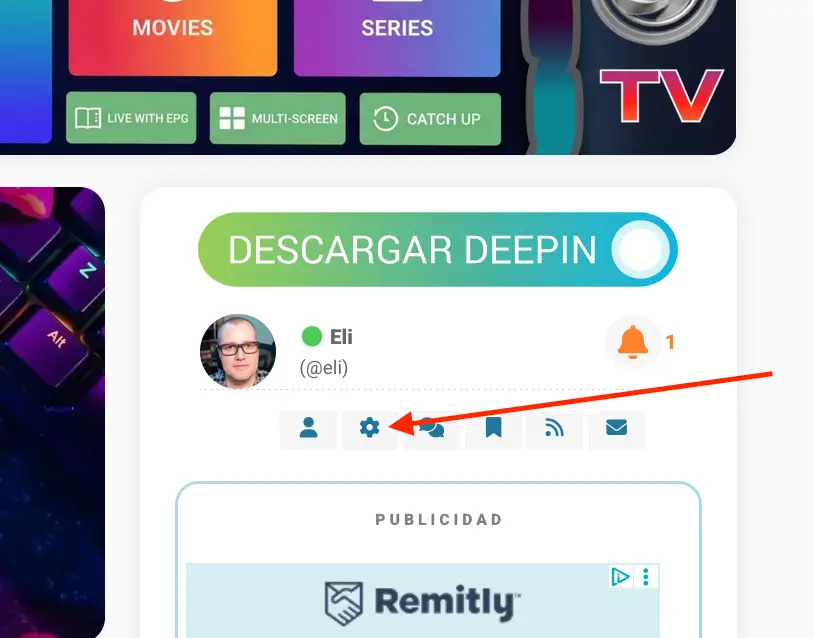
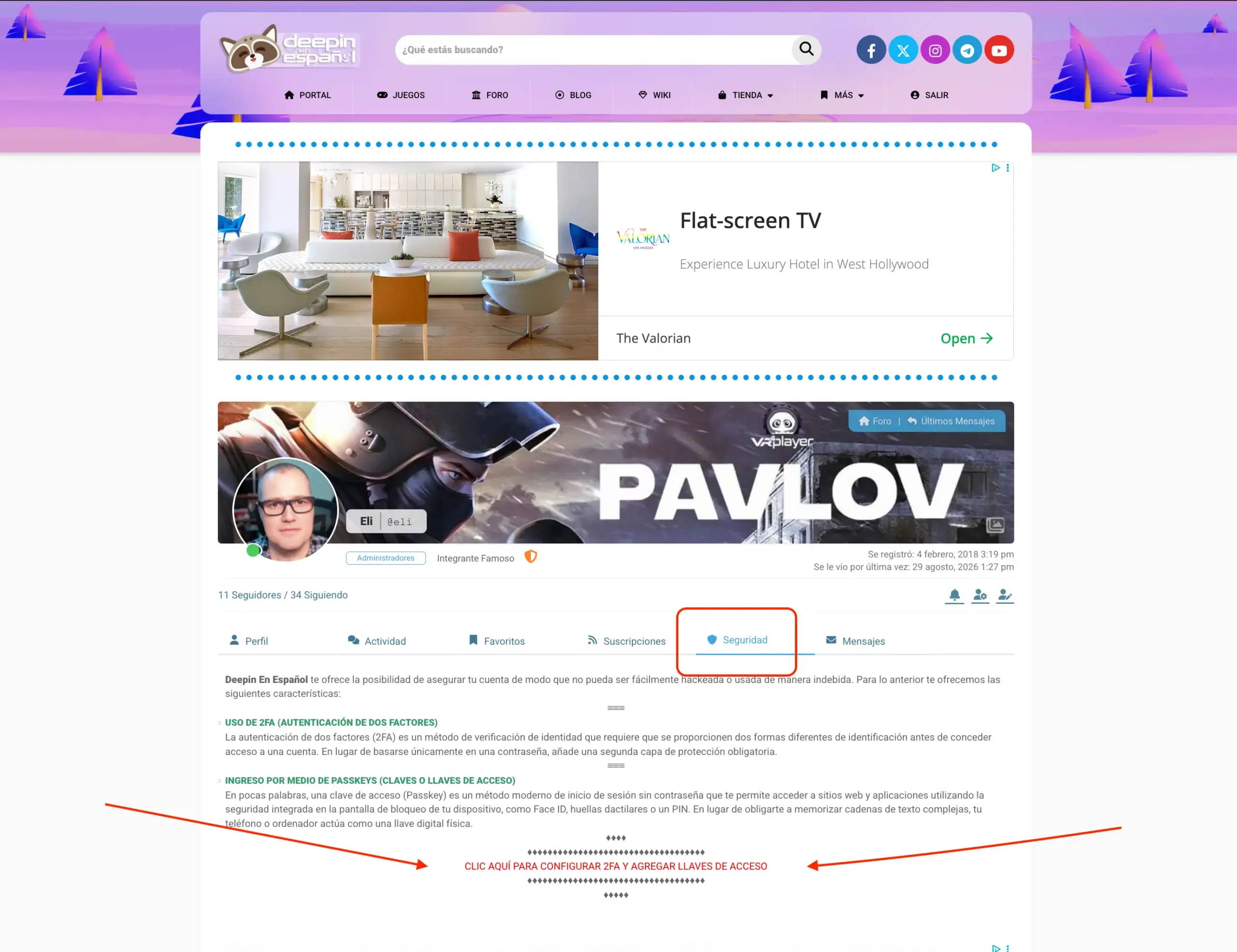
Ambas características están disponibles ahora y pueden ser accedidas directamente desde el panel del usuario en la página principal de Deepin En Español .
Ambas características son opcionales, así que siéntete libre de analizar cómo funcionan antes de habilitar alguna de ellas o ambas, para de esta manera, evitar complicaciones innecesarias al momento de ingresar a tu cuenta en la comunidad.
P U B L I C I D A D
Nuestros anuncios no son intrusivos y nos ayudan a permanecer en línea. Por favor apóyanos por medio de no bloquear los anuncios

Desde el 5 de enero de 2024, Deepin en Español impuso el ingreso obligatorio a través de los botones de las redes sociales y deshabilitó la creación de nuevas cuentas con solo e-mail y contraseña. La medida fue tomada con el objetivo de eliminar o al menos disminuir considerablemente el spam y la creación de cuentas zombis o títeres en el sitio. Desde ese entonces, la seguridad de las cuentas en Deepin en Español ha dependido mayormente de cuán segura sea la cuenta de la red social la cual el usuario utiliza para conectarse a nuestra comunidad.
DESVINCULAR RED SOCIAL
Si el usuario ya tiene activado el 2FA en su red social, entonces habilitar el 2FA en la cuenta de Deepin En Español no es necesario y, de hecho, activarlo en su cuenta no surtirá ningún efecto. Sin embargo, si aún no has activado 2FA allí y deseas proteger tu cuenta acá utilizando los mejores estándares de seguridad actuales, entonces te recomendamos desvincular tu cuenta en la comunidad de la red social que usas normalmente para ingresar a Deepin En Español. Puedes fácilmente desvincular tu cuenta de la red social desde aquí por medio de simplemente fijar una contraseña nueva para tu cuenta.
Una vez establecida una contraseña para tu cuenta, la misma ya no estará ligada de ninguna manera a la red social. Es importante tener en cuenta que ya no ingresarás más por medio de hacer clic en el botón de la red social, sino ingresando o bien tu nombre de cuenta y contraseña o el e-mail asociado con tu cuenta de Deepin En Español y la contraseña que fijaste. Hacer clic en el botón de la red social efectivamente vinculará nuevamente tu cuenta a la misma.
Es de mencionar que si eres un usuario antiguo de la comunidad, es muy posible que ingreses utilizando el método tradicional de usuario/contraseña, por lo que, por supuesto, no necesitas realizar el paso anterior para poder activar 2FA en tu cuenta de la comunidad.
ACTIVA 2FA
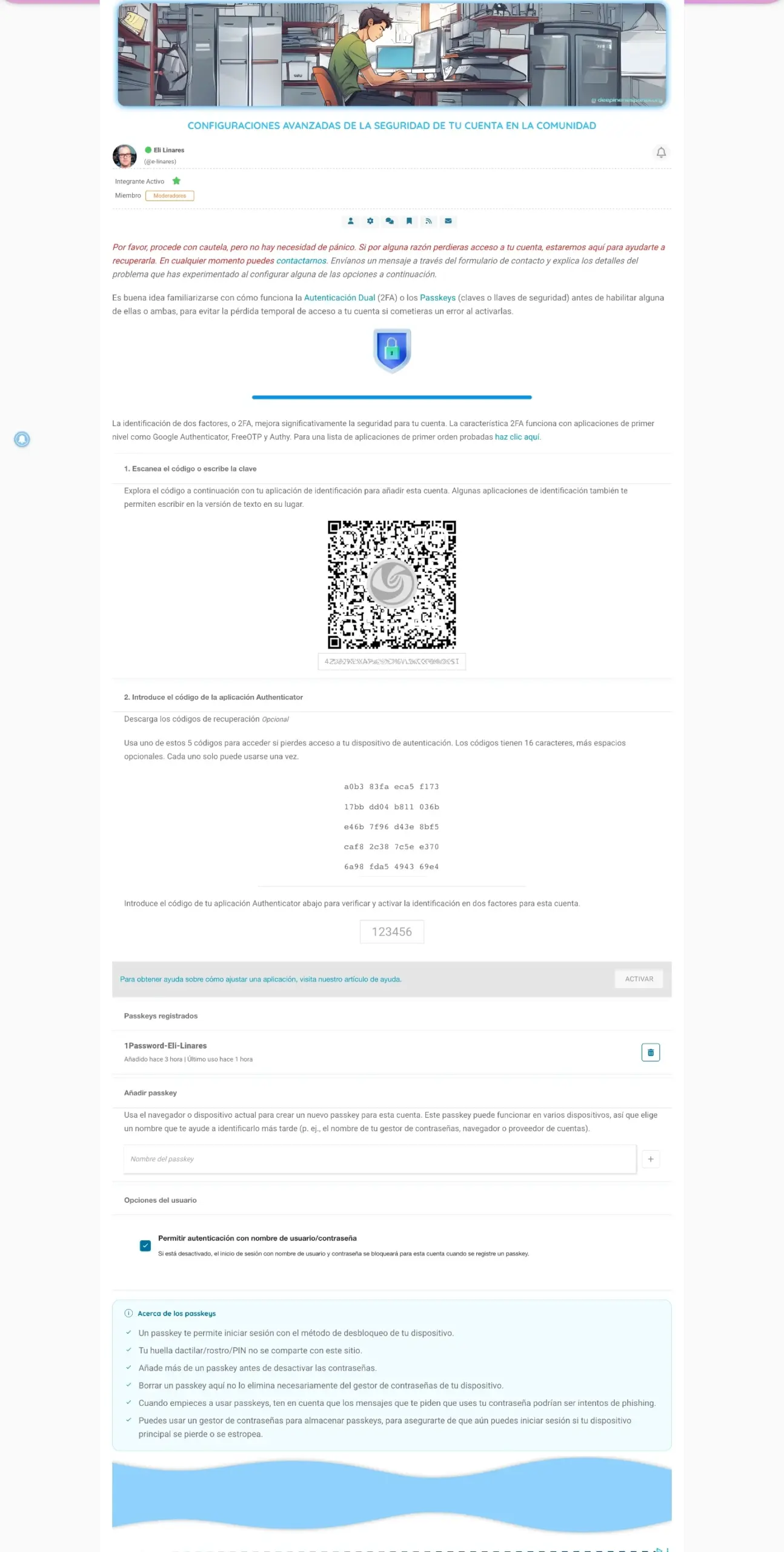
Teniendo en cuenta lo anterior, si estás listo para activar 2FA en tu cuenta, simplemente dirígete al área de configuración avanzada de seguridad de tu cuenta, como mostramos anteriormente, escanea el código QR que se te muestra utilizando tu gestor de contraseñas u gestor de 2FA para activar 2FA en tu cuenta. Te recomendamos guardar también los códigos de emergencia ofrecidos al momento de la configuración. Pueden servirte en el futuro para acceder a tu cuenta en el caso de que pierdas acceso al dispositivo o app que usaste para configurar la autenticación dual.
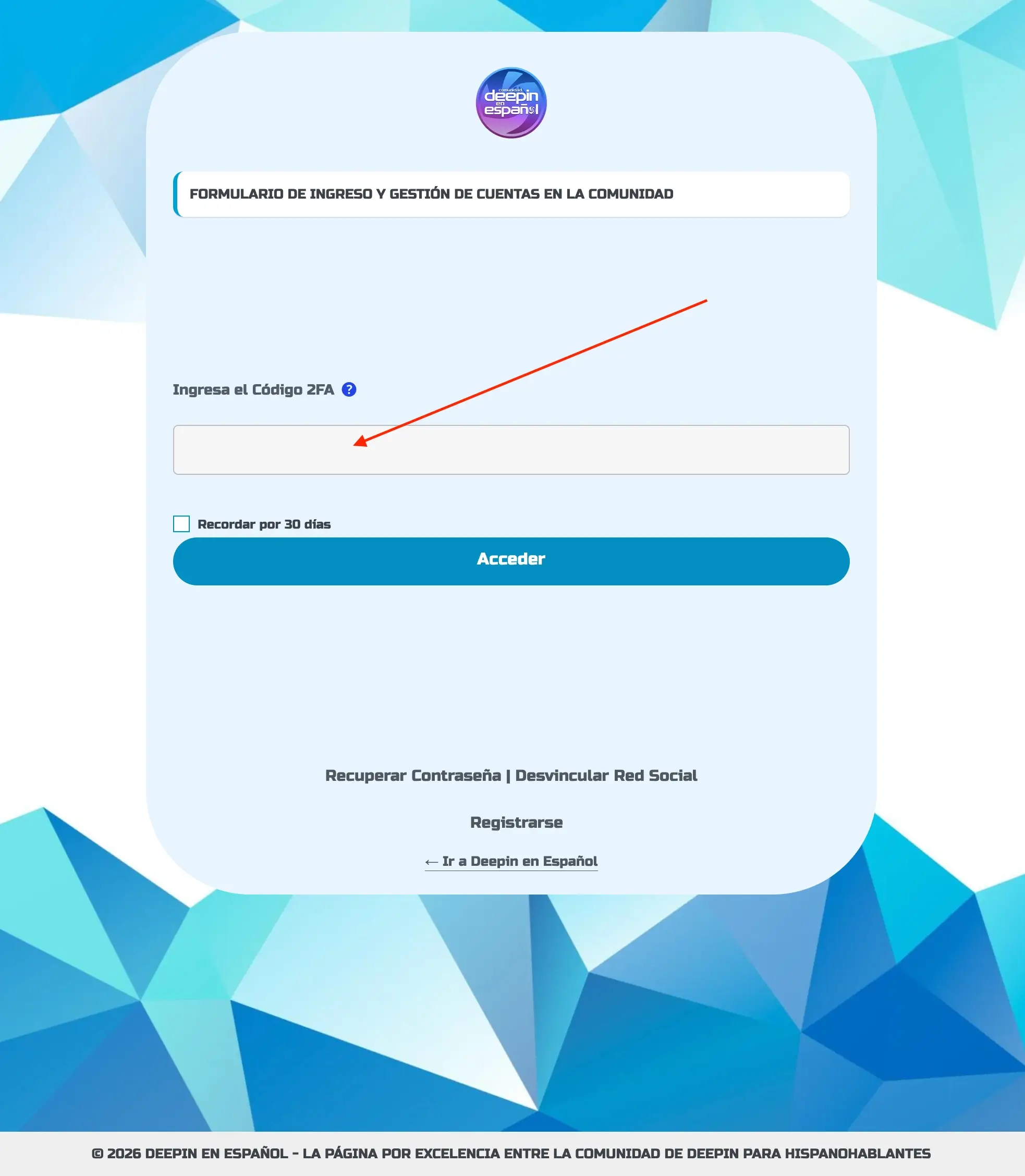
A partir de ese momento, siempre que ingreses a la comunidad, aparte de ingresar tu usuario y contraseña, también deberás proveer los dígitos 2FA proveídos por tu app para lograr el ingreso. Después de haber ingresado el usuario y la contraseña, verás un pedido de los códigos justo como se muestra a continuación.

En pocas palabras, una clave de acceso (Passkey) es un método moderno de inicio de sesión sin contraseña que te permite acceder a sitios web y aplicaciones utilizando la seguridad integrada en la pantalla de bloqueo de tu dispositivo, como Face ID, huellas dactilares o un PIN. En lugar de obligarte a memorizar cadenas de texto complejas, tu teléfono o ordenador actúa como una llave digital física.
Al crear una llave de seguridad y seleccionar la opción «Solo claves de acceso (más seguro)», estás habilitando la manera más efectiva de protección de cuentas. Es buena idea crear múltiples claves de acceso y guardarlas en diferentes dispositivos tales como tu gestor de contraseñas que soporte passkeys, el teléfono, la PC, o una llave física como una Yubikey, etc. Esto último te ayudará si pierdes acceso a algunos de los dispositivos. Nombra cada clave con un nombre que te ayude a identificar dónde las has guardado y también ayudará al equipo de Deepin En Español a ayudarte a encontrar tu llave si la has perdido.
CREAR LOS PASSKEYS (LLAVE O CLAVE DE ACCESO)
Crear una nueva llave o clave (Passkey) o varias es muy sencillo. Simplemente dirígete al área de configuración avanzada de opciones de seguridad como mostramos al principio de la publicación y entonces desplázate hacia abajo en la página hasta llegar a la opción de «PASSKEYS (LLAVES O CLAVES DE SEGURIDAD)«.
Una vez allí, simplemente elige un nombre único para identificar tu passkey y entonces haz clic en el signo + para guardarla, justo como se muestra a continuación.
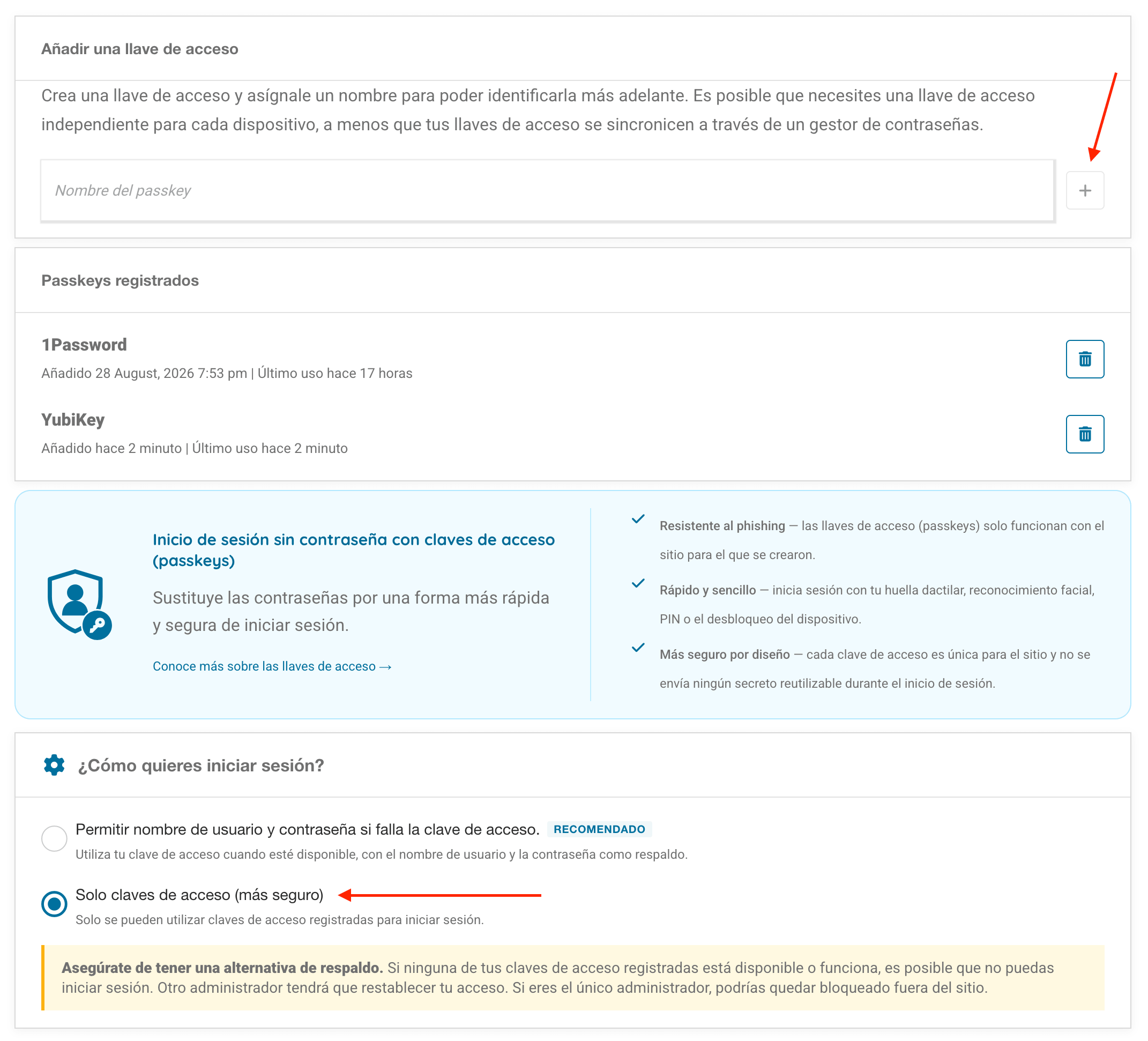
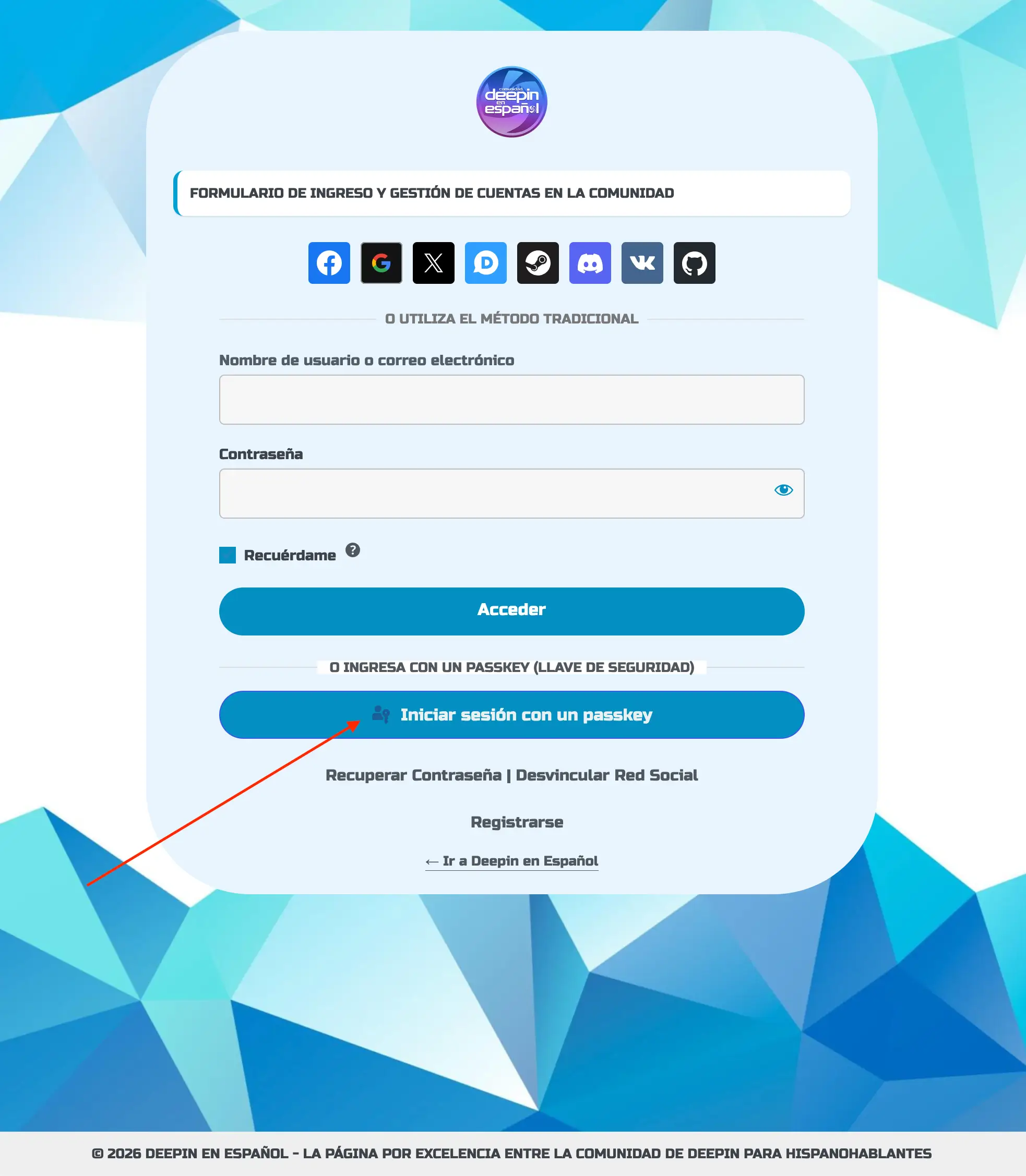
Una vez que hayas creado al menos una passkey (clave o llave de acceso), ya estás listo/a para ingresar a Deepin En Español con tu nueva passkey. Al ingresar con tu passkey simplemente haz clic en el botón «Iniciar sesión con un Passkey» disponible ya en la página de ingreso en lugar de utilizar otras opciones.
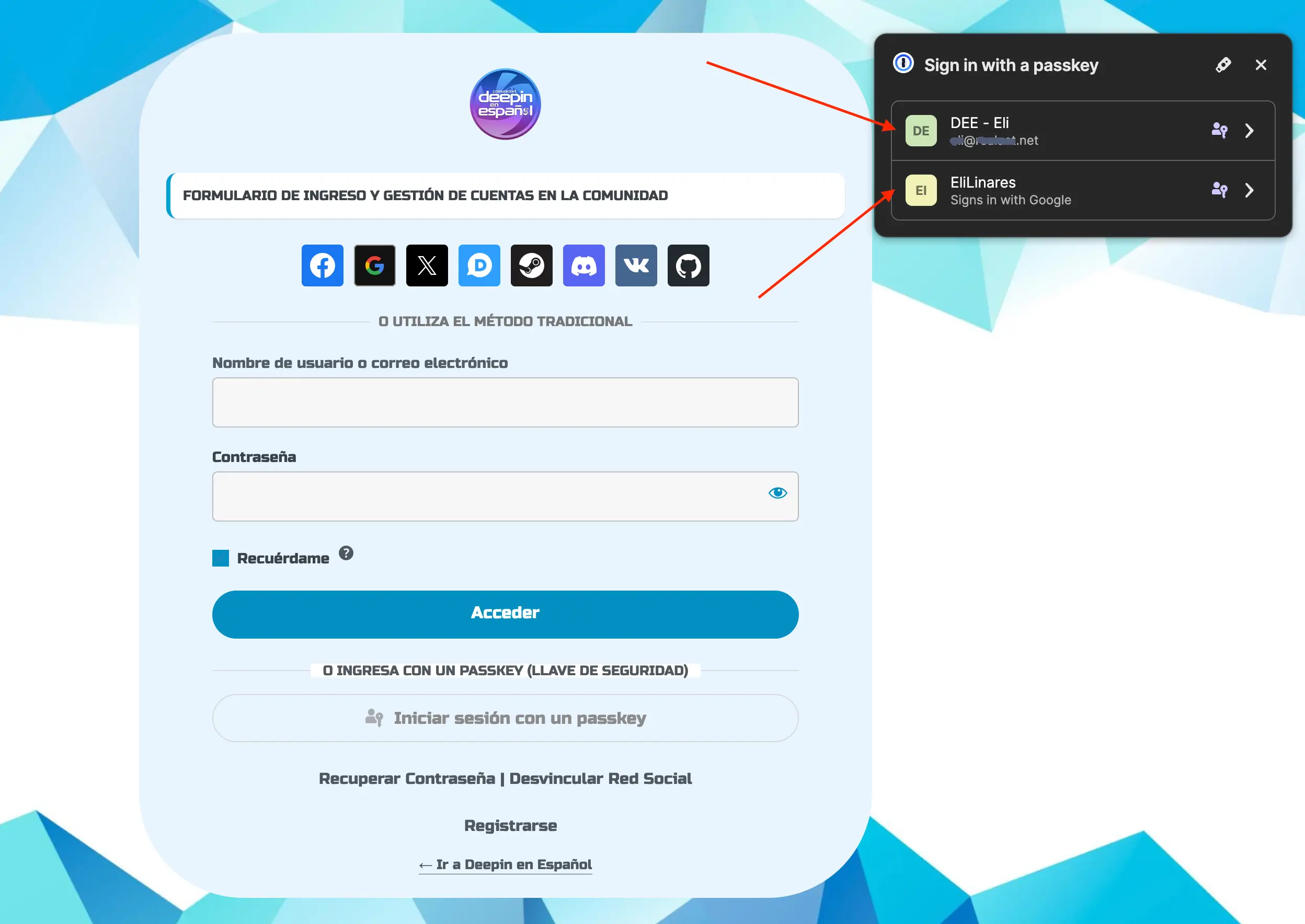
Después de hacer clic en «Iniciar sesión con un passkey«, el botón estará atenuado y deberás ver, por ejemplo, la ventana emergente de tu gestor de contraseñas, navegador o sistema operativo mostrándote los passkeys disponibles para el sitio. Justo como en el ejemplo de abajo, donde 1Password (mi gestor de contraseñas/2FA/Passkeys) me ofrece los passkeys que tengo disponibles para Deepin En Español. Simplemente escoge una passkey para finalizar el ingreso.
Si deseas llevar tu cuenta a la seguridad máxima, entonces asegúrate de que «Solo claves de acceso (más seguro)» esté seleccionado. Pero ten en cuenta que ya no será posible ingresar más a tu cuenta con usuario/contraseña, por lo que te recomendamos que guardes tu Passkey o bien en tu gestor de contraseñas si lo soporta o en tu gestor de 2FA y, de esta manera, asegúrate de que la Passkey esté disponible en cualquiera de tus dispositivos; de lo contrario, crea múltiples llaves en cada dispositivo para el fácil acceso desde cualquier lugar. Es importante que hagas lo anterior ANTES de seleccionar la opción de «Solo claves de acceso (más seguro)».
Contrario a lo que sucede con 2FA no es necesario desvincular tu cuenta de la red social para usar passkeys en tu cuenta. Crear llaves de seguridad no significa que no puedas continuar ingresando con el botón de la red social y es solo una manera más de ingresar. Pero recomendamos la desvinculación si quieres verdaderamente optimizar la seguridad de tu cuenta y permitir, por ejemplo, el ingreso exclusivamente con llaves de seguridad.
Esperamos que estas nuevas características te ayuden a endurecer la seguridad de tu cuenta. Y recuerda, si tienes cualquier problema o duda al respecto, no dudes en dejar un comentario. Si experimentas cualquier tipo de problema al activar 2FA o Passkeys, igualmente puedes contactarnos y estaremos ahí para ayudarte.






Es bueno tener estas opciones para la seguridad, gracias.