

CÓMO USAR APPIMAGE EN DEEPIN
En Linux, hay varias formas de instalar software. Tradicionalmente, los usuarios descargan archivos .deb y hacen doble clic en ellos para instalarlos. También existen otros formatos tales como Flatpak (el más popular en Deepin), así como paquetes Snap impulsados por Canonical. Sin embargo, en los últimos años es posible que te hayas encontrado con aplicaciones distribuidas con la extensión .AppImage.
Si te preguntas qué son estos archivos y cómo utilizarlos, esta guía te mostrará todo lo que necesitas saber sobre AppImage en Deepin: qué es, cómo ejecutarlo y algunos detalles importantes a tener en cuenta.
P U B L I C I D A D
Nuestros anuncios no son intrusivos y nos ayudan a permanecer en línea. Por favor apóyanos por medio de no bloquear los anuncios
AppImage es un formato de empaquetado diseñado para ofrecer una experiencia de “clic y ejecuta” en aplicaciones de Linux. A diferencia de los paquetes .deb o .rpm, que están ligados a distribuciones específicas (Debian/Ubuntu o Fedora/openSUSE), AppImage es agnóstico a la distribución.
Esto significa que los desarrolladores pueden empaquetar su software una sola vez y los usuarios pueden ejecutarlo en casi cualquier distribución moderna de Linux, sin necesidad de crear diferentes versiones. Para los usuarios finales, es tan simple como descargar un único archivo y ejecutarlo, de manera similar a los archivos .exe en Windows.
A diferencia de las instalaciones tradicionales en Linux, AppImage no dispersa archivos en tu sistema ni requiere permisos de superusuario. En su lugar, es un paquete comprimido que contiene la aplicación junto con todas sus dependencias.
No hay instalación, no hay modificaciones al sistema y no se necesitan permisos de root.
Ejecutar un AppImage es muy sencillo, lo explicamos a continuación en solo tres pasos. Sin embargo, si quieres una manera aún más fácil sin necesidad de estos tres pasos, simplemente utiliza AppImageLanucher explicado más abajo:
- Descargar el archivo AppImage
Muchas aplicaciones populares (como StandardNotes, Krita, Kdenlive u OpenShot) ofrecen versiones en formato AppImage. Sigue los siguientes ejemplos sobre cómo ejecutarlos manualmente en Deepin. - Hacerlo ejecutable
- Método gráfico:
- Clic derecho sobre el archivo → Propiedades → Permisos → Activar la casilla “Permitir ejecutar el archivo como un programa”.
- Método por terminal:
chmod u+x <Archivo.AppImage>
- Método gráfico:
- Ejecutar
Haz doble clic en el archivo o ejecútalo desde la terminal. Y listo: la aplicación funcionará como si estuviera instalada.
Dado que AppImage no instala software de forma tradicional, no hace falta usar un gestor de paquetes para desinstalarlo. Simplemente, borra el archivo y la aplicación se eliminará.
Si usas AppImageLauncher (explicado más adelante), podrás desinstalar la aplicación y sus archivos asociados directamente desde el menú del sistema.
De manera predeterminada, debes recordar dónde guardaste los archivos AppImage y abrirlos manualmente. Para simplificar este proceso, puedes instalar AppImageLauncher, una herramienta que:
En Deepin, puedes obtener AppImageLauncher desde el siguiente botón. Una vez descargado el fichero de instalación procede a instalarla haciendo doble clic sobre el fichero .deb y entonces sigue el diálogo emergente para finalizar la instalación:
Una vez instalada AppImageLauncher, la primera vez que trates de abrir una aplicación AppImage te encontrarás con el siguiente diálogo.
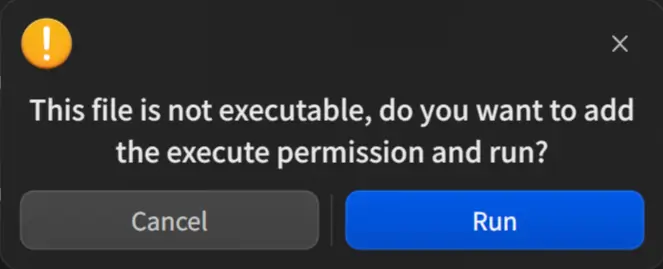
Simplemente, selecciona «Run», entonces un nuevo diálogo emergente aparecerá, en el cual deberás seleccionar si deseas que AppImageLauncher siempre te pregunte si deseas mover las nuevas aplicaciones AppImage descargadas a un directorio dedicado (Recomendado).
Si no lo haces, entonces las aplicaciones AppImage se quedarán en el lugar donde las descargaste. En esa ventana también podrás escoger el directorio final donde deseas que se muevan las aplicaciones AppImage para su almacenamiento final.
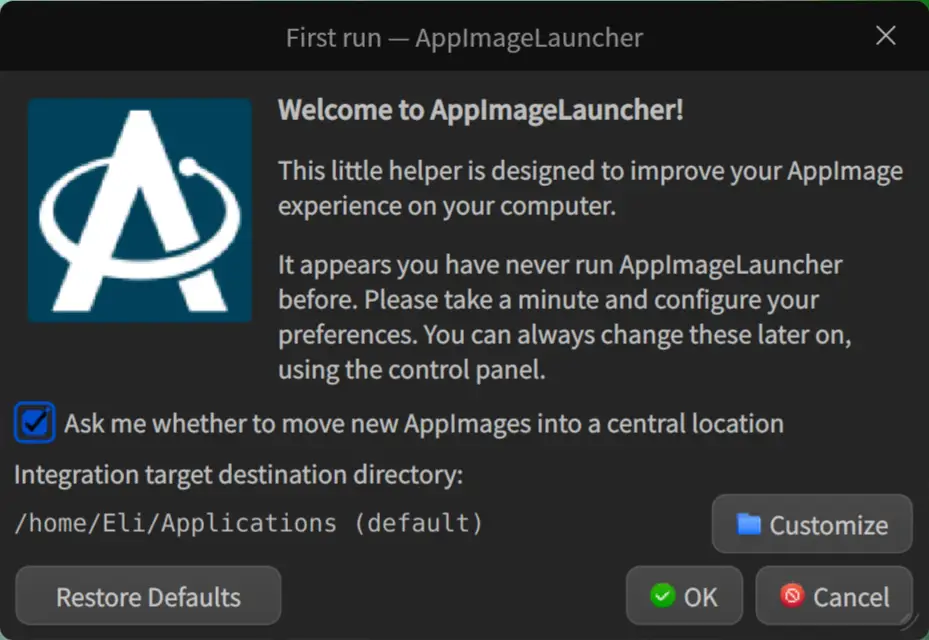
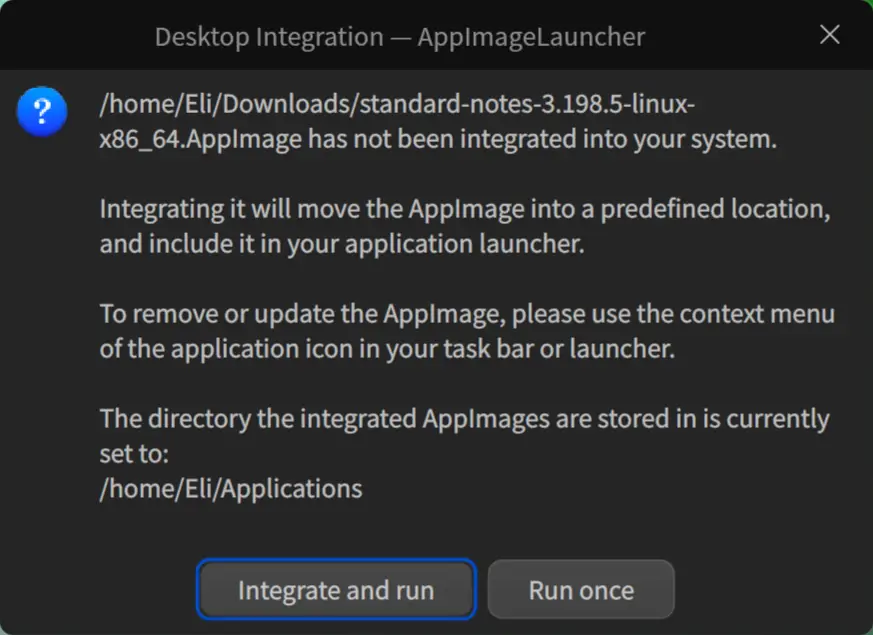
En lo adelante, al abrir un AppImage, el lanzador preguntará si deseas ejecutarlo una vez o integrarlo en el sistema. Una vez integrada, la aplicación aparecerá en tu menú y podrás fijarla en el dock de Deepin.
AppImage es uno de los varios formatos de “paquetes universales” en Linux, junto con Flatpak y Snap. Aunque no ofrece actualizaciones automáticas ni sandboxing de manera nativa, su simplicidad y portabilidad lo convierten en una opción muy atractiva para ejecutar software en distintas distribuciones.
Si buscas aplicaciones portátiles y fáciles de usar en Deepin, AppImage es una excelente alternativa. Como se comentó arriba, muchas de las aplicaciones más populares (y otras no tan populares) publican sus lanzamientos en formato AppImage. Esto nos ofrece una nueva gama de alternativas de instalación en casos en que otros formatos favoritos no se instalen correctamente en Deepin, o cuando simplemente la aplicación no se publique en otro formato aparte de AppImage. Existen directorios como https://appimage.github.io/apps/ donde puedes encontrar software en el formato.
👉 ¿Usas AppImage con frecuencia o prefieres Flatpak/Snap? Déjanos saber en los comentarios.



| Por favor, recuerda mantener la conversación limpia; lee las reglas de discusión.
Buena sugerencia, cuanto más alternativas, mejor.
Prefiero los Flatpak porque son más rápidos, aunque los appimage pueden ser útiles en algunos casos.
Lo mismo, Flatpak es más rápido.
Como los demás prefiero las flatpaks, pero a veces los appimage vienen bien.