

LYRION – EL MEJOR SERVIDOR DE MÚSICA
Lyrion Music Server (LMS), anteriormente conocido como Logitech Media Server, es un software de servidor gratuito y de código abierto para la transmisión de audio. El proyecto LMS se desarrolló originalmente para dar soporte a la línea de reproductores de audio Squeezebox de Logitech, pero sigue siendo mantenido y mejorado activamente por una comunidad de desarrolladores.
Lyrion está diseñado pensando en los audiófilos. Es compatible con formatos de audio de alta resolución (Lossless) como FLAC, WAV y DSD, ofreciendo una reproducción perfecta y sin interrupciones.
Lyrion es completamente gratuito, flexible, altamente personalizable, con un sólido ecosistema de complementos y capaz de funcionar con bajo consumo energético. Una de sus excelentes características es que puede correr en hardware de bajos recursos, tales como un Raspberry Pi o un MiniPC.
Con Lyrion, tienes un mayor control y personalización de tu música. Tú decides cómo funciona el servidor, cómo interactúas con él y cómo se ve. Tienes la posibilidad de utilizar la misma interfaz para acceder a tu música en casi cualquier dispositivo y seleccionar el reproductor adecuado para cada necesidad. La comunidad LMS ofrece un amplio soporte para añadir nuevas funcionalidades, solucionar problemas, integrarse con otros productos y ayudar a los usuarios a disfrutar al máximo de su música.
P U B L I C I D A D
Nuestros anuncios no son intrusivos y nos ayudan a permanecer en línea. Por favor apóyanos por medio de no bloquear los anuncios
Lyrion cuenta con tres elementos primordiales para poder utilizarlo satisfactoriamente, los cuales explicaremos en detalle más adelante en esta publicación. Primero el servidor, segundo el módulo de audio para el sistema operativo y finalmente el cliente y el controlador. En Deepin entonces recomendamos la instalación los siguientes módulos:
Como es el caso, cuando se habla de «servidores», los mismos deben instalarse en un dispositivo el cual esté encendido la mayor parte del tiempo para así lograr una disponibilidad máxima al momento de hacer uso del servidor. Lyrion no es una excepción a la regla, así que recomendamos no instalarlo en un laptop o PC que apagas con frecuencia.
Igualmente, es importante recordar que en esta publicación nos concentramos en una instalación en Deepin, así que el procedimiento y los elementos de instalación no serán los mismos cuando utilizamos Lyrion en Windows, macOS o Android.
INSTALACIÓN DE LYRION MUSIC SERVER
Primeramente, deberemos instalar el daemon (demonio) del servidor Lyrion. El mismo es el que se ocupa de catalogar toda la música y escanear los directorios que asignes como librerías donde esté almacenada tu música. Dichos directorios pueden estar en tu misma PC, en un directorio, en otro dispositivo, en tu red casera o en un USB disco externo.
Para instalarlo, simplemente haz clic en el botón a continuación y entonces procede a hacer doble clic sobre el fichero .deb que acabaste de descargar y sigue las instrucciones de la ventana emergente de instalación.
Una vez instalado el servidor de música Lyrion, y si todo salió bien, deberás comenzar la configuración del servidor. Ahora deberías poder navegar a http://ip-de-tu-servidor:9000 (sustituye «ip-de-tu-servidor» por localhost si estás en el mismo sistema que tu nueva instalación o por el nombre de host o la dirección IP de ese sistema si utilizas un dispositivo diferente) y comenzar a configurar el servidor de música Lyrion.
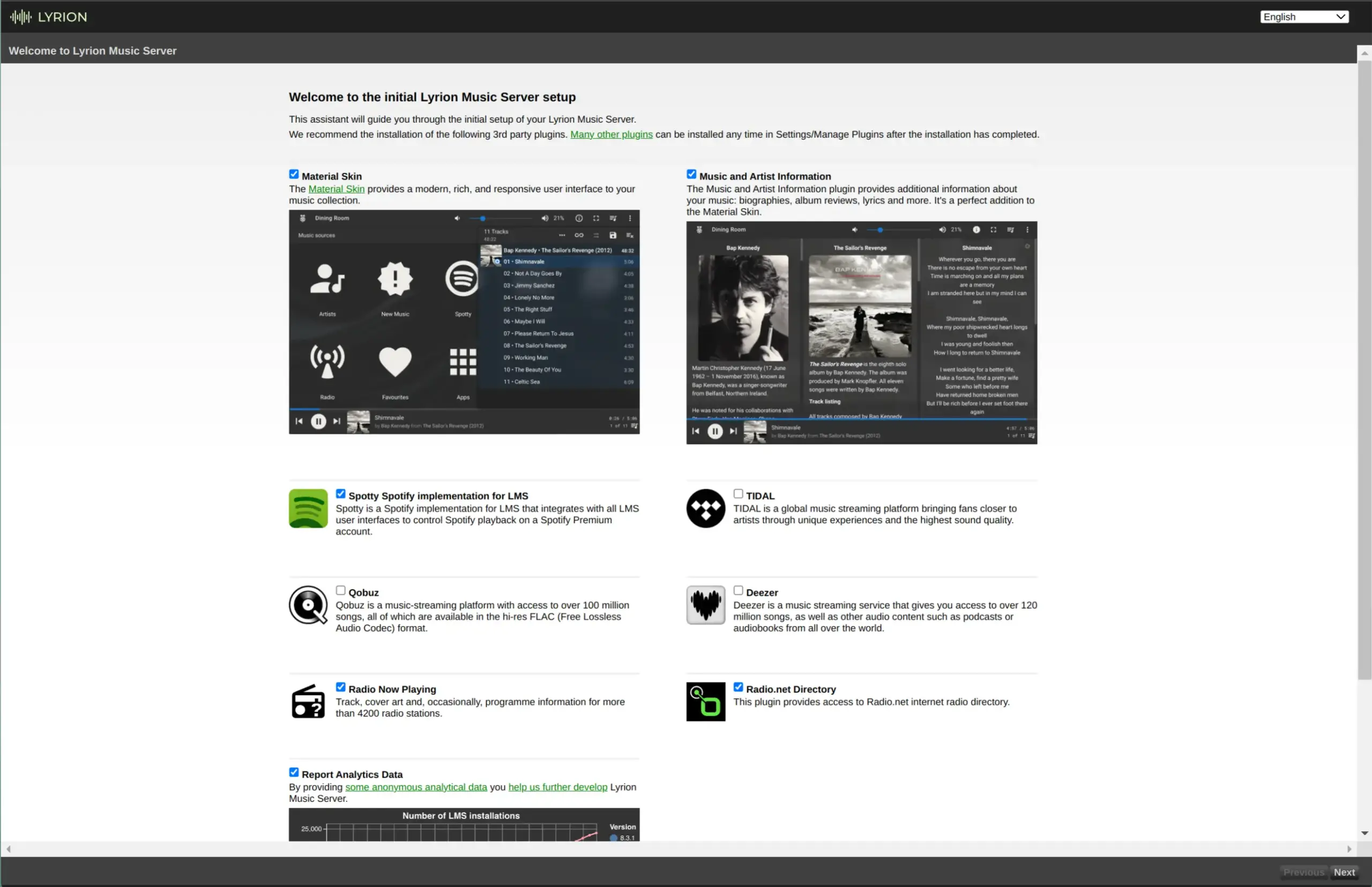
Al abrir la URL mencionada te encontras con la página inicial de configuración, en ella deberás seleccionar qué plugins deseas activar en el servidor. Mis recomendaciones son las que están activas en la toma de pantalla anterior. Entonces haz clic en «Next» o quizás diga «Continuar» si tu navegador está en español. (También puedes seleccionar «Spanish» para español, en la parte superior derecha de la página de configuración.)
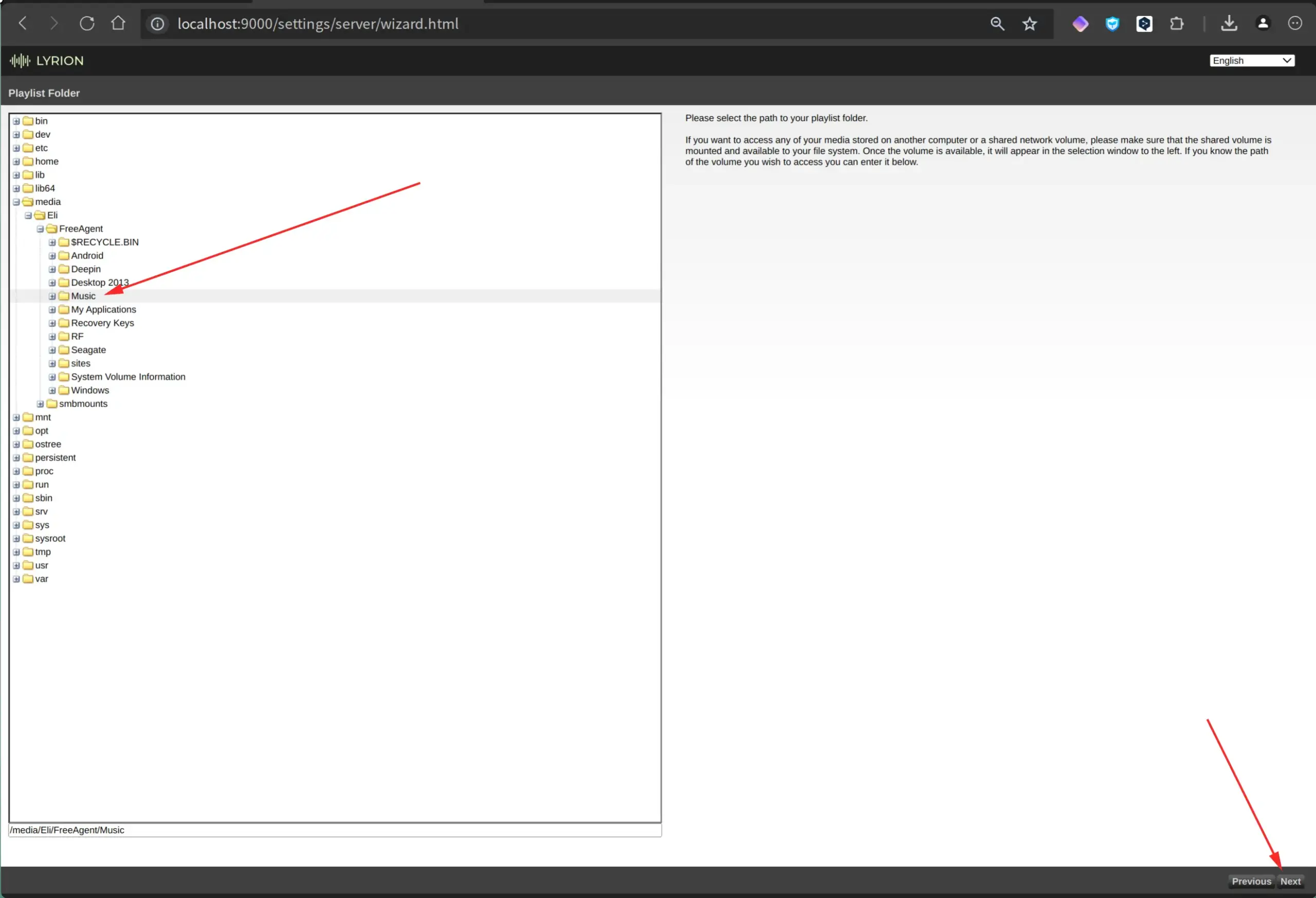
Después del paso anterior entras en la próxima página de configuración donde deberás indicar en qué directorio están localizados tus ficheros musicales. Esto puede ser o bien una carpeta local en tu misma PC con Deepin, en un almacenamiento USB o una localizada en alguna otra locación de tu red local. Una vez hayas realizado la configuración anterior, procede a hacer clic en «Next».
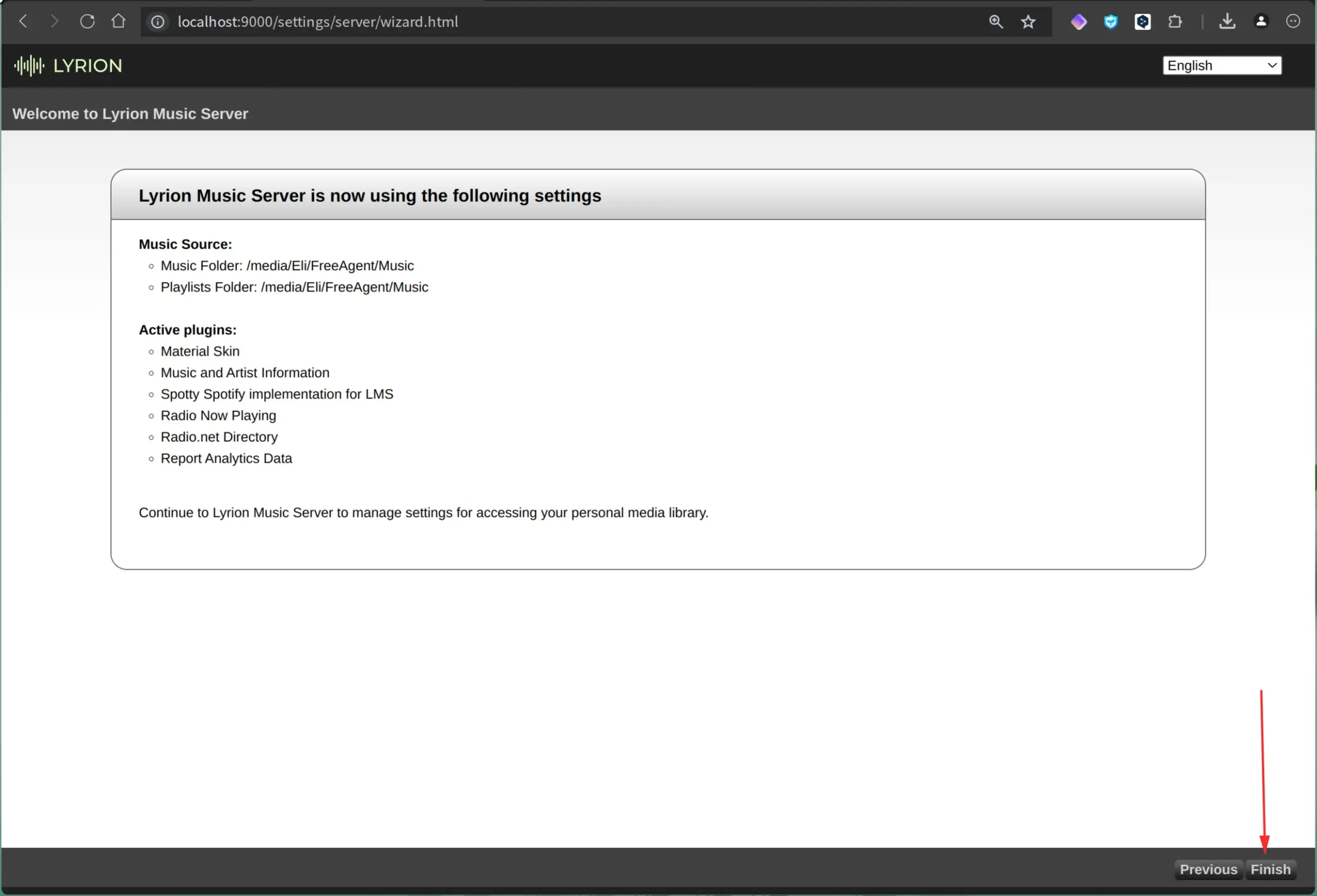
Una vez terminada la configuración anterior, te encontrarás en la parte final del proceso donde verás cuáles opciones has escogido para tu servidor Lyrion. En este punto puedes retornar a pasos anteriores utilizando el botón «Previous» para cambiar algo, o finalizar el proceso por medio de hacer clic en «Finish».
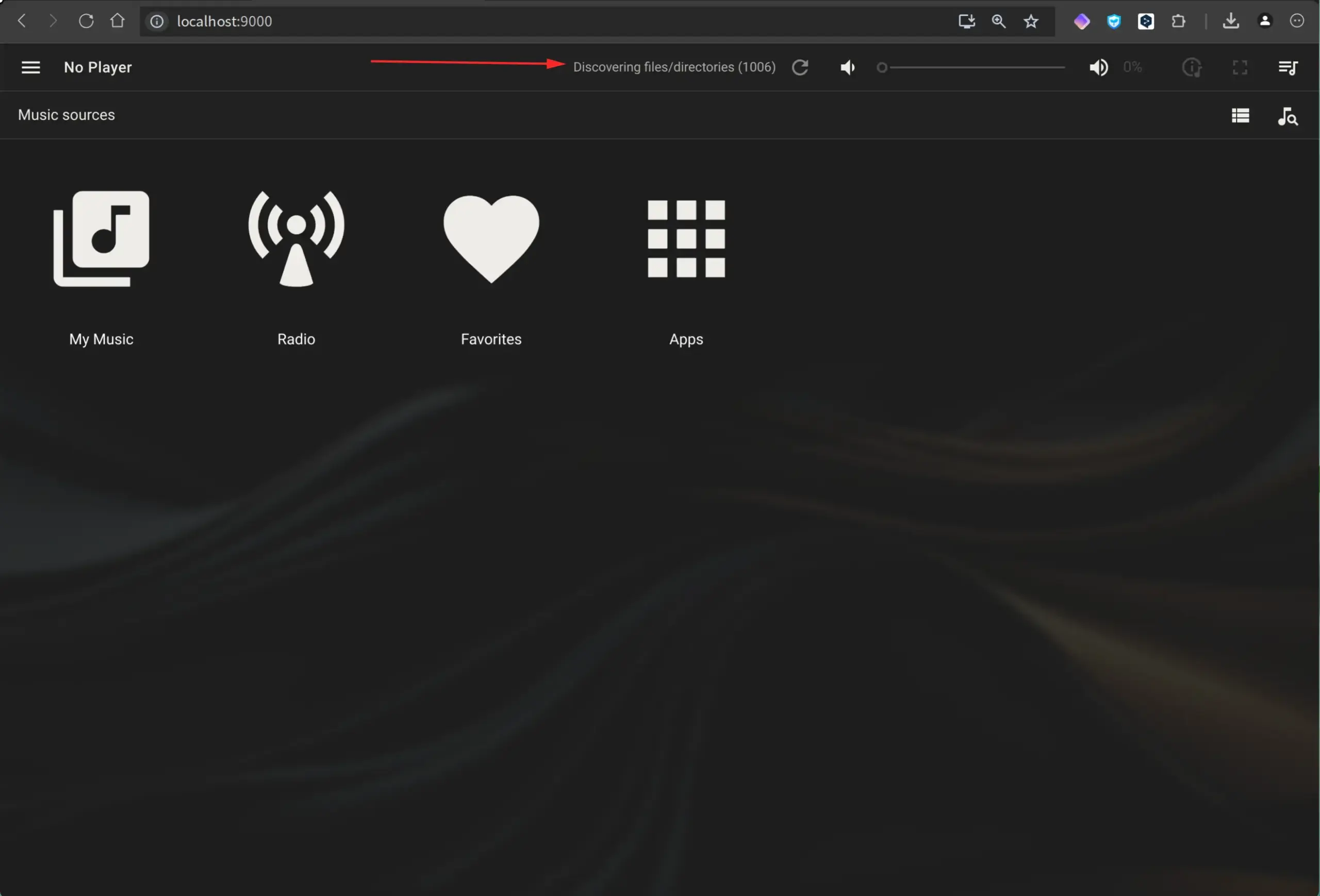
Al finalizar el proceso de configuración y hacer clic en «Finish» te encontrarás de lleno en la interfaz web de Lyrion. Desde allí notarás que Lyrion estará en el proceso de descubrir tu música y en la parte superior verás todos los ficheros y directorios que va encontrando en la locación que indicaste en el paso 2. Este proceso puede durar más o menos, dependiendo de cuán grande es tu colección de música y el tiempo para finalizar el escaneo.
Si ententas escuchar música en este momento desde la interfaz gráfica, aún no funcionará, incluso si el escaneo terminó. Verás que la interfaz web mostrará un mensaje de «No Player» como en la toma superior. Por favor, continúa los siguientes pasos para completar el tutorial.
INSTALACIÓN DE SQUEEZELITE
Una vez terminado el proceso arriba, estarás listo para la instalación de SqueezeLite, el plugin o servicio de audio para que Lyrion logre comunicarse exitosamente con el sistema operativo. Para lograrlo, simplemente ejecuta el siguiente comando en una terminal:
sudo apt install squeezeliteUna vez instalado SqueezLite, estás listo para la próxima y penúltima parte de este tutorial.
INSTALACIÓN DE MELODEON
Ahora viene la parte final y más dulce de este tutorial. La instalación de Melodeon. La aplicación gráfica para escuchar música y controlar el servidor Lyrion en tu Deepin. Simplemente haz clic en el botón a continuación para proceder a la descarga.

Una vez descargada Melodeon, puedes agregarlo al dock para fácil acceso. Si todo lo anterior salió bien. Deberás poder lanzar Melodeon y comenzar a escuchar tu música. Juega con las preferencias del servidor y de Melodeon dentro de Melodeon para lograr una experiencia satisfactoria y a tu gusto. Existen muchas características que puedes habilitar o deshabilitar en la interfaz de Melodeon.
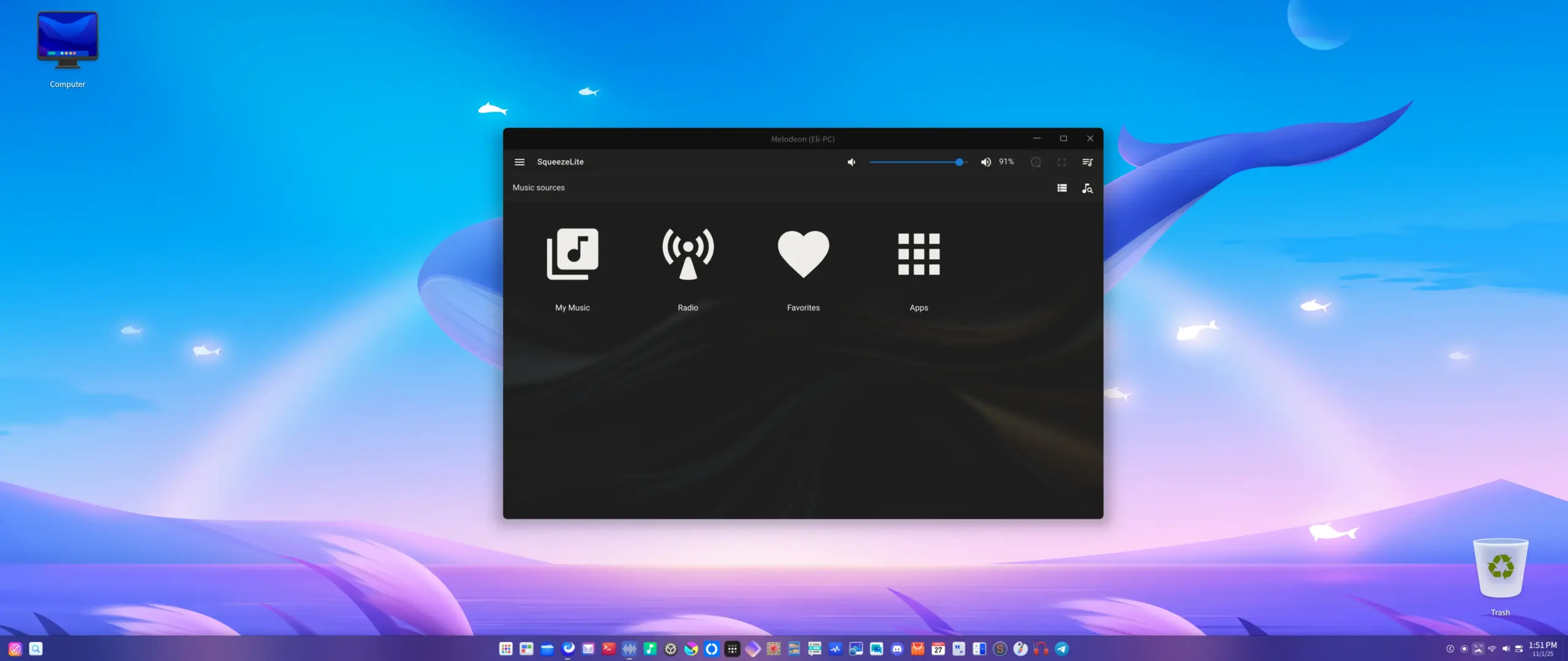
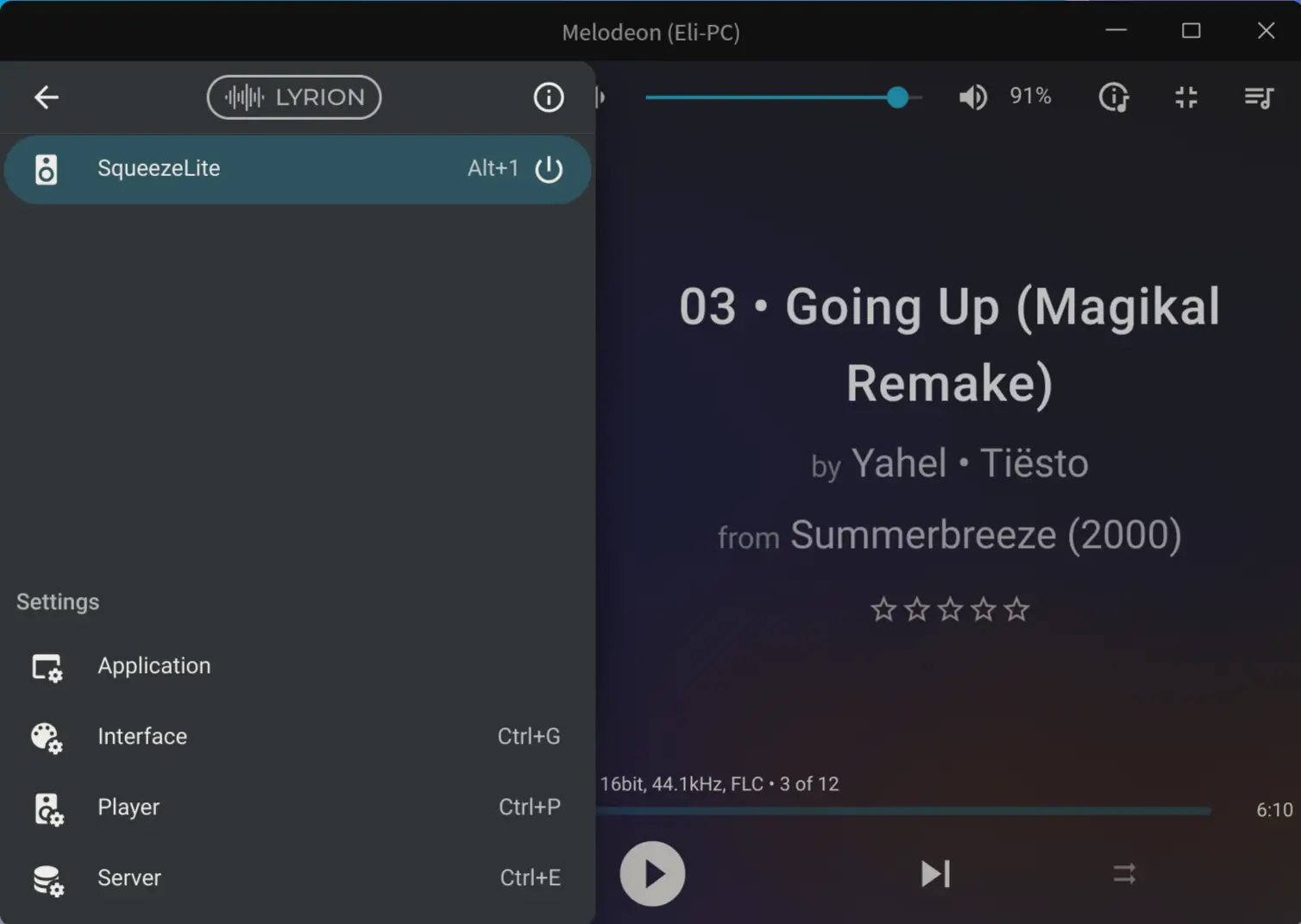
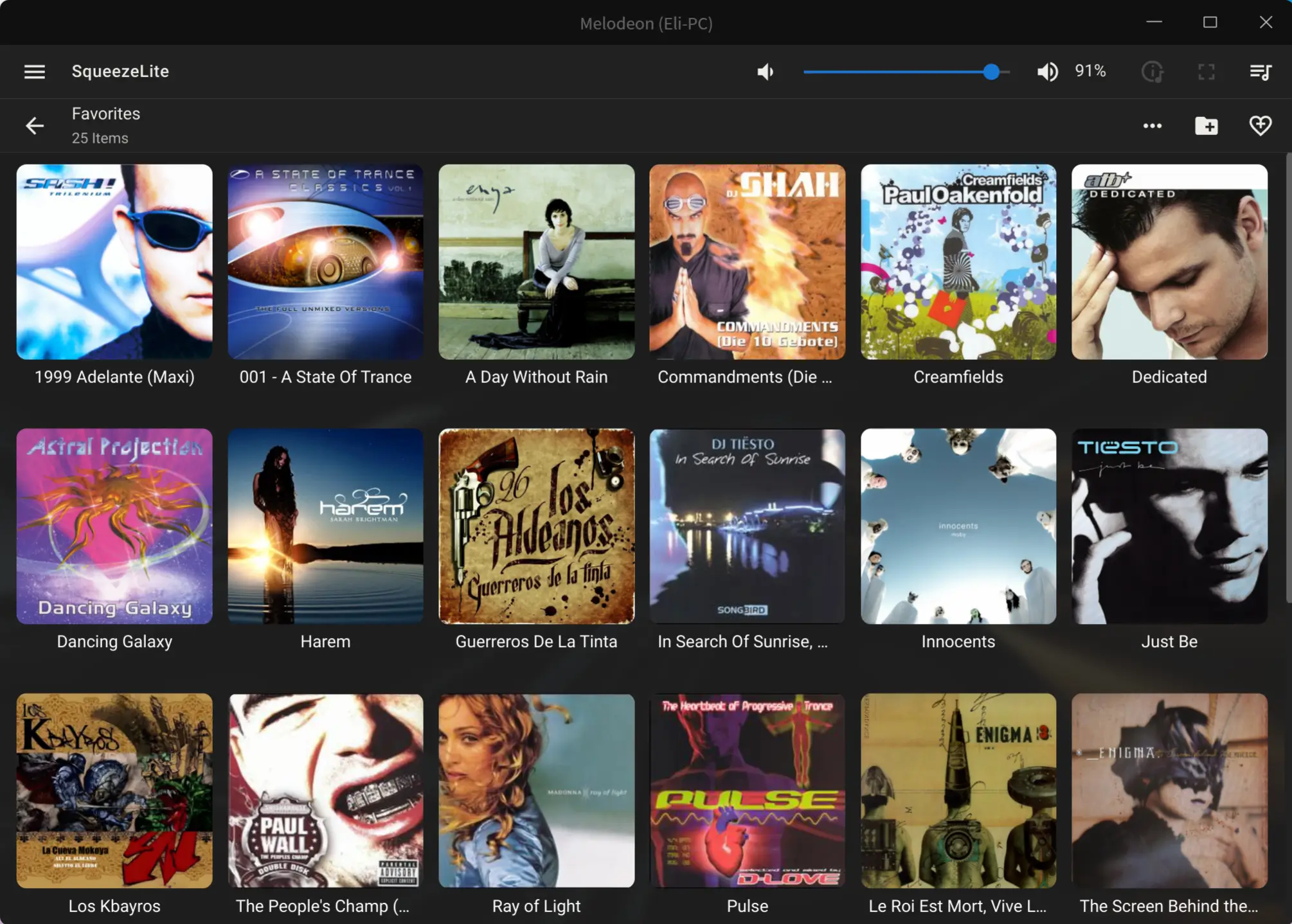
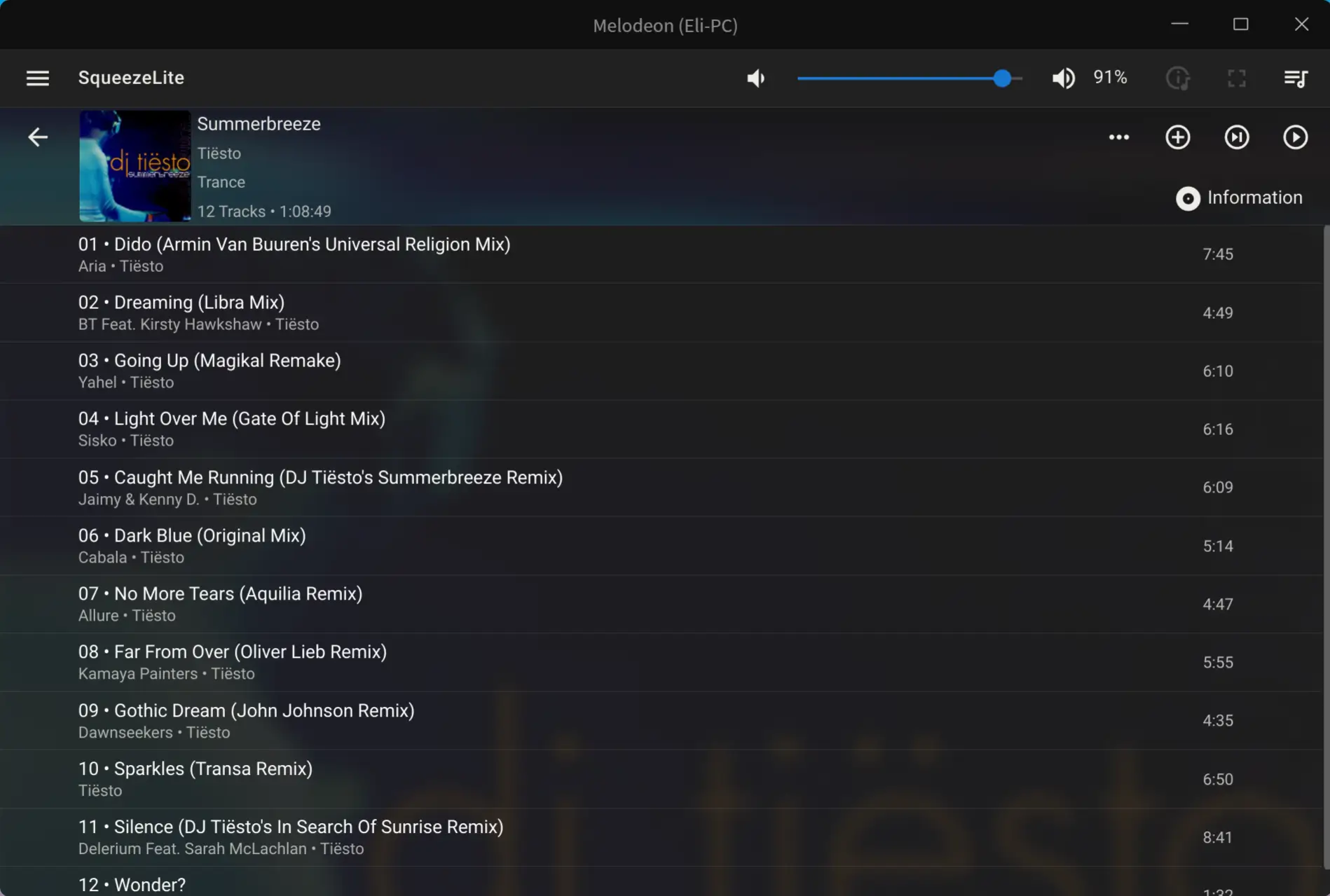
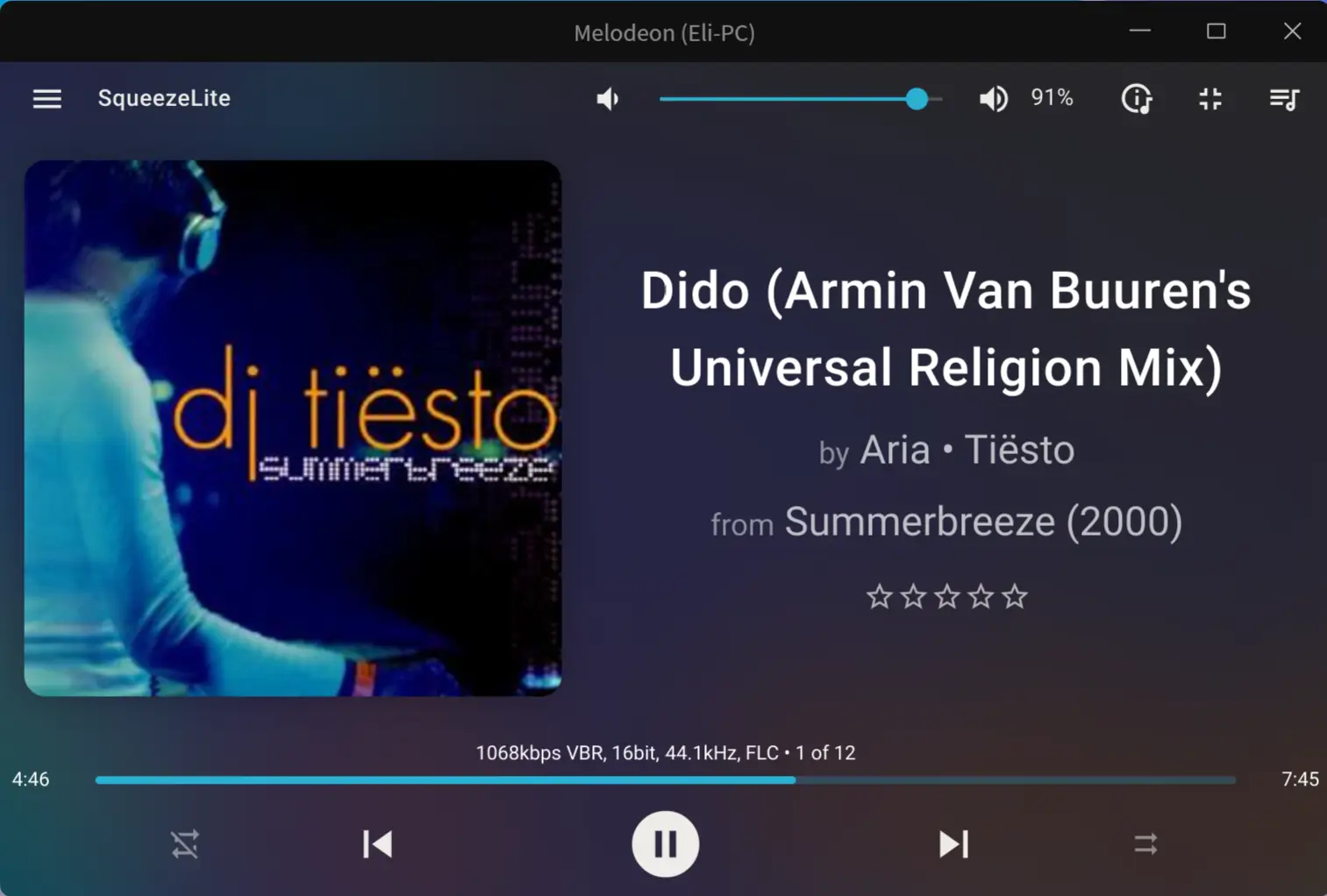
Recomiendo ir a la configuración de «Interface» (interfaz) y activar las siguientes características para una experiencia más completa: General >> Show Ratings, Show Home Button. Browse>> Display technical info. Now Playing>> Show Track Number, Display technical info.
IMPORTANTE: Si por alguna razón al momento de escuchar música Melodeon te muestra un mensaje en la parte superior izquierda que dice «No Player», eso significa que SqueezeLite no está arrancando automáticamente al iniciar el sistema. Si ese es tu caso, entonces busca «SqueezeLite» en el lanzador de aplicaciones, haz clic derecho sobre el icono y selecciona «Agregar al arranque». Esto no es necesario a menos que te encuentres con ese problema.
Lyrion no ofrece una característica de acceso remoto. Sin embargo, es muy fácil lograrlo por medio de Tailscale. Simplemente instala Tailscale en ambos, el equipo donde está instalado Lyrion y el equipo donde deseas escuchar la música remotamente. Entonces abre Melodeon en el dispositivo que estara conectado remotamente y sigue los siguientes pasos:
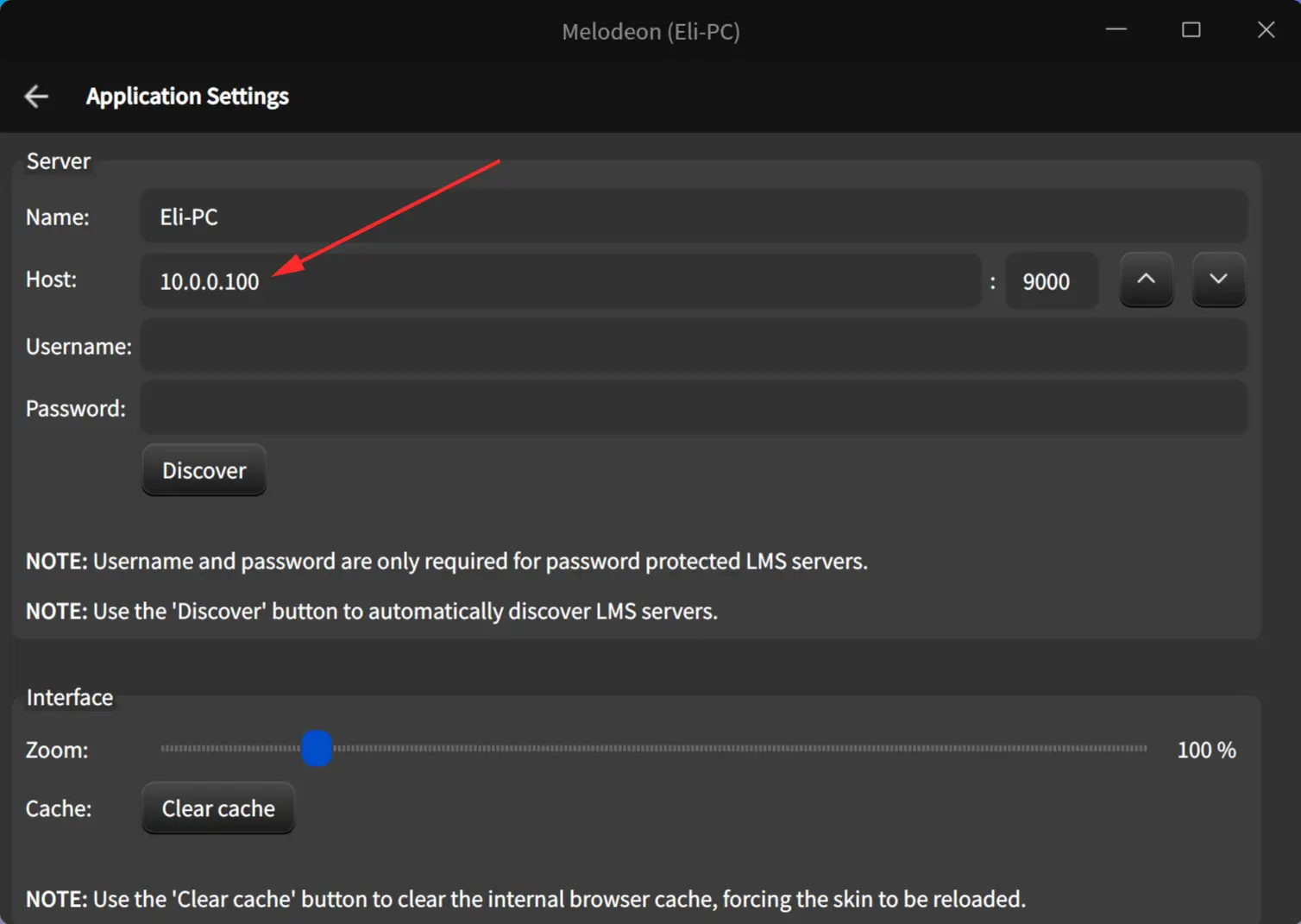
Recuerda que en este caso también deberás instalar SqueezeLite en el dispositivo remoto. Si tus otros dispositivos no corren Linux, Lyrion tiene disponibles otros clientes para sistemas operativos tales como Windows, Android, iOS y macOS. Puedes obtener más información al respecto desde esta página, o lee más abajo para más detalles sobre los mejores clientes para los diferentes sistemas operativos.
Igualmente podrás acceder remotamente a la interfaz gráfica de Lyrion sustituyendo «localhost» por la IP de Tailscale para el equipo remoto. Por ejemplo, digamos que el equipo remoto ha sido asignado la IP 100.112.29.124 por Tailscale, entonces en lugar de http://localhost:9000 deberas acceder a http://100.112.29.124:9000
Como se habló arriba, existen clientes/controladores de Lyrion para todos los sistemas operativos. A continuación, los alistamos en detalle.
Esto es todo, ya estás listo para acceder a toda tu colección musical desde cualquiera de tus dispositivos. Con Lyrion, tienes un mayor control y personalización de tu música: cómo funciona el servidor, cómo interactúas con él y cómo se ve. Tienes la posibilidad de utilizar la misma interfaz para acceder a tu música en casi cualquier dispositivo y seleccionar el reproductor adecuado para cada necesidad. La comunidad LMS ofrece un amplio soporte para añadir nuevas funcionalidades, solucionar problemas, integrarse con otros productos y ayudar a los usuarios a disfrutar al máximo de su música.





| Por favor, recuerda mantener la conversación limpia; lee las reglas de discusión.
Excelente, me gusta como funciona, especialmente que funciona con flac.
Me parece muy bueno. Lo he instalado en mi Deepin y me está funcionando muy bien. ¿Cómo puedo agregar las carátulas a mis álbumes?