
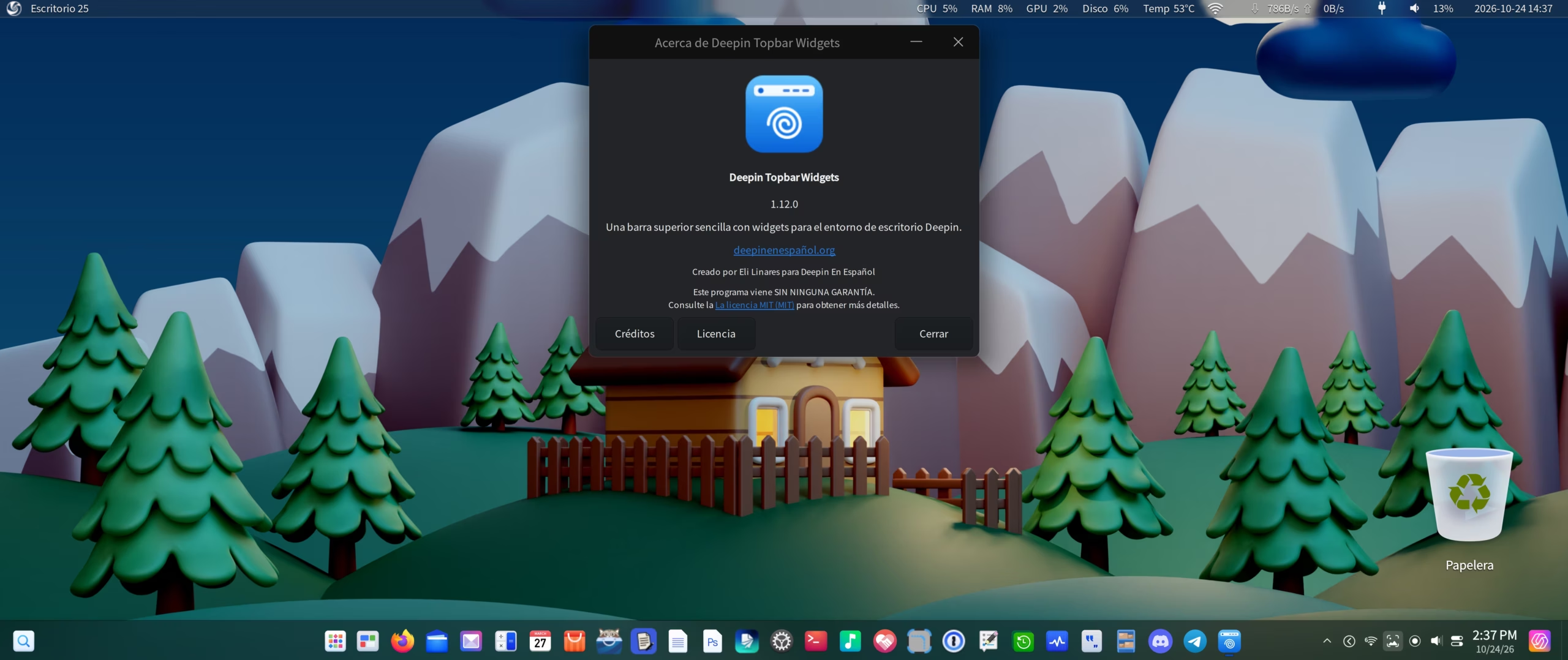
DEEPIN TOPBAR WIDGETS
Una Barra Superior Para Deepin OS
Deepin Topbar Widgets es una interesante aplicación tipo barra superior que se sitúa en la parte superior de la pantalla y monitoriza el sistema mediante “mini widgets”. Muestra información como el uso de CPU y GPU, las velocidades de descarga y subida a Internet, la temperatura, el estado de la batería, los indicadores de conexión a la red eléctrica o a la batería, el estado de las conexiones Ethernet/Wi-Fi, entre otros datos. Dado que Deepin Linux no incluye una barra superior de forma nativa, Deepin Topbar Widgets permite al usuario contar con esta funcionalidad, presente en otras distribuciones y sistemas operativos, como macOS.
La aplicación tiene un hermoso efecto “blur” el cual combina perfectamente con los efectos nativos de transparencia presentes en Deepin, por lo cual no lucirá fuera de lugar en tu escritorio y armonizará con tu entorno de escritorio.
P U B L I C I D A D
Nuestros anuncios no son intrusivos y nos ayudan a permanecer en línea. Por favor apóyanos por medio de no bloquear los anuncios
En el pasado existió un proyecto llamado “Deepin Topbar”, al cual incluso dedicamos un artículo hace unos años, pero la aplicación fue abandonada y no ha recibido actualizaciones desde 2018. Deepin Topbar Widgets viene a llenar ese vacío para los que gustaban de aquella barra superior. La aplicación fue creada y diseñada específicamente para el sistema operativo Deepin y no se ha probado en otros sistemas.
La aplicación tiene soporte para el idioma español si el sistema donde se instala está en español, pero por defecto está disponible en inglés en cualquier otro sistema. En el futuro se planea dar soporte a otros idiomas.
Una vez instalada y activada, el usuario tiene acceso inmediato a ver todos los vitales de su sistema que hemos mencionado arriba, teniendo la posibilidad de habilitar o deshabilitar aquellas características no deseadas. Por defecto, Deepin Topbar Widgets empezará automáticamente con el sistema. Pero para la configuración inicial personalizada de sus características puedes buscarla en el lanzador de aplicaciones, donde encontrarás su nuevo icono después de la instalación.
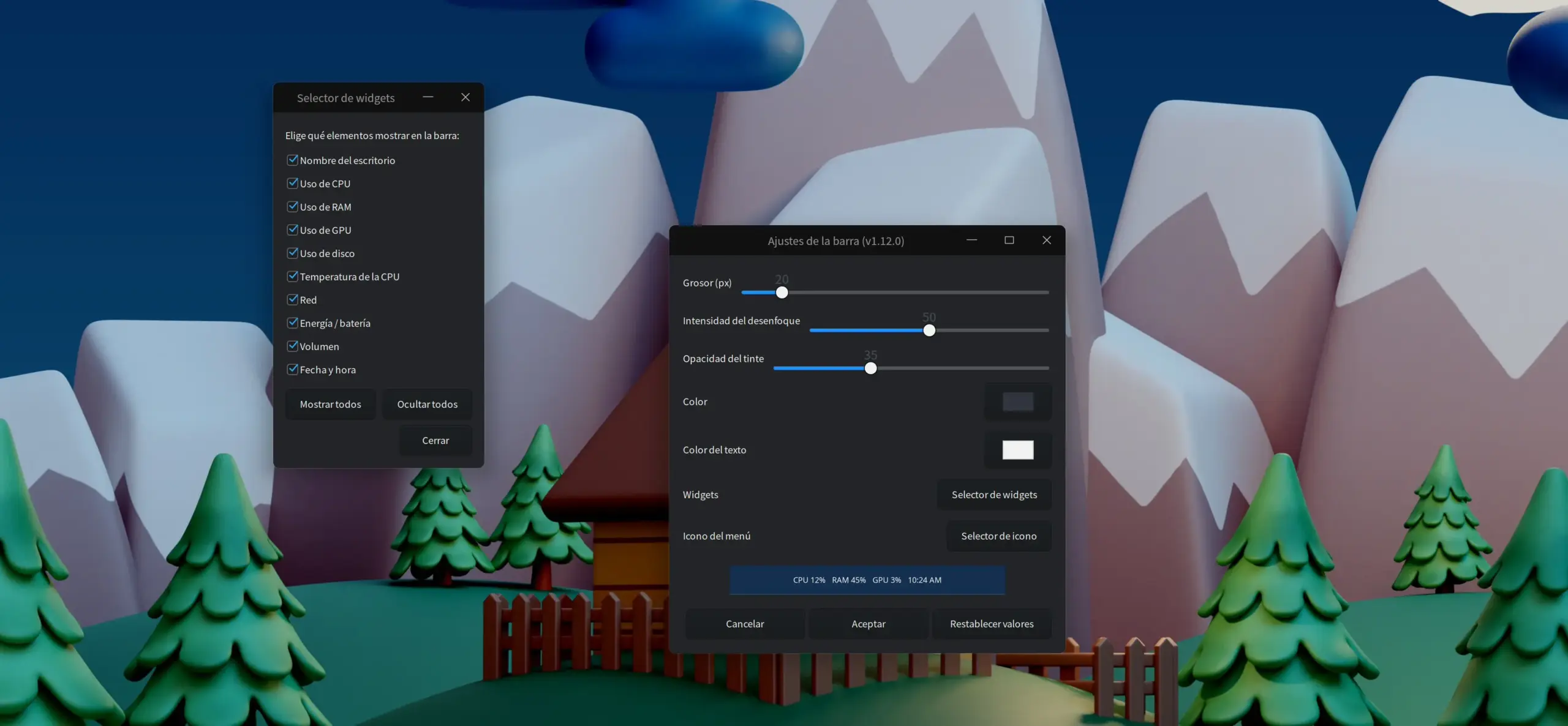
Aquí tienes una lista de las características principales en la configuración de Deepin Topbar Widgets. La aplicación irá siendo actualizada con nuevas opciones según veamos necesidad o por pedido de los usuarios.
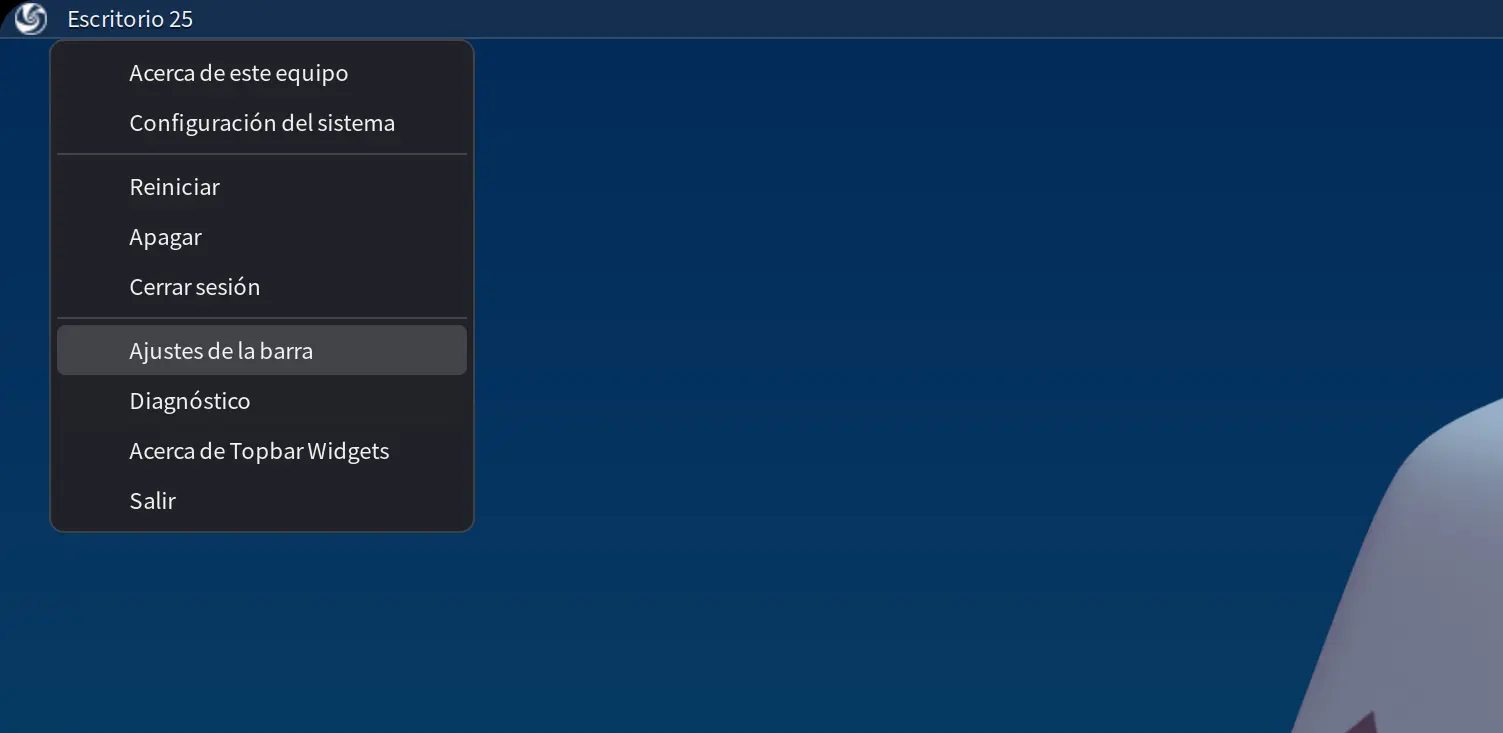
Desde el menú superior izquierdo tienes acceso rápido a algunas características del sistema y del centro de control, así como a reiniciar, apagar el sistema o cerrar sesión. Desde allí también puedes acceder a una característica de diagnóstico de la aplicación donde se muestra información detallada de su configuración, así como posible depuración de la aplicación.
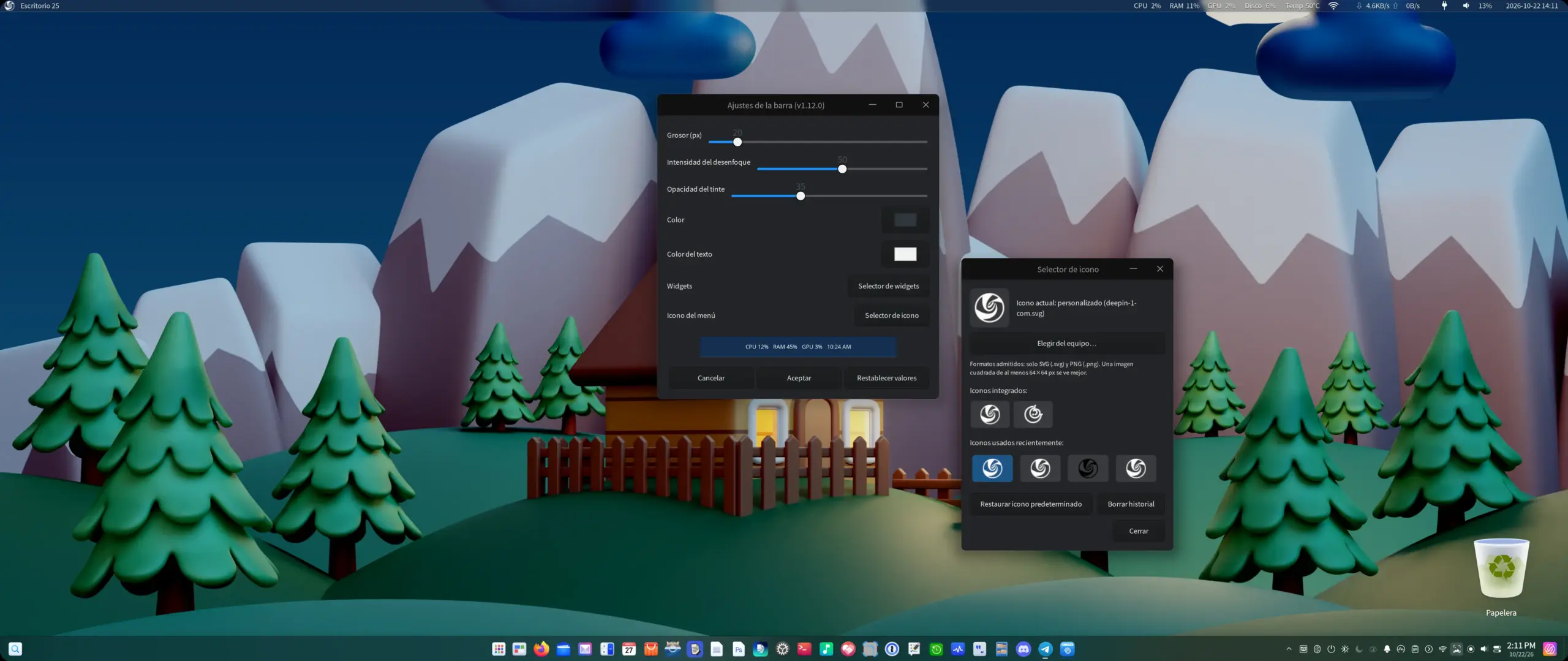
La instalación de Deepin Topbar Widgets en Deepin se realiza a través de Tienda Deepines. Simplemente busca “deepin-topbar-widgets” en el campo de búsqueda de la tienda para la descarga e instalación de la misma. Si ya tienes instalada la tienda, también puedes instalarla abriendo una terminal y ejecutando el siguiente comando:
sudo apt update && sudo apt install deepin-topbar-widgetsLa mayoría de los miembros de la comunidad ya tienen instalada nuestra tienda, ya que ofrece mucho software probado y exclusivo para Deepin, pero si eres de los que aún no lo ha hecho, te invitamos a descargar Tienda Deepines. Puedes obtenerla desde el siguiente botón:

Problema conocido: Si usas iconos en tu escritorio, sucede que cualquier icono en la parte superior del escritorio puede quedar bastante pegado a la barra superior o completamente pegado a ella (según cuán gruesa sea tu topbar). Hasta el momento, este es el único problema conocido. La solución es no hacer la barra superior demasiado ancha, o no colocar iconos cerca de la parte superior del escritorio. Esto es una limitación de Deepin que en este momento no permite control absoluto de dónde colocar iconos exactamente en las posiciones deseadas. Deepin, además, no espera una barra estática en la parte superior del escritorio, por lo que no corre el contenido del escritorio más abajo en la pantalla. Este problema es, sin embargo, puramente cosmético y no representa un problema en ningún otro aspecto.
Deepin Topbar Widgets es una sencilla aplicación tipo barra superior que no solamente se sitúa en la parte superior de la pantalla y monitorea continuamente el sistema mediante “mini widgets”, mostrando en todo momento información vital y útil sobre el uso de recursos, sino que también da fácil acceso a otras configuraciones rápidas del sistema operativo.
¿Qué otro tipo de indicadores te gustaría que la barra mostrara? ¿Tienes alguna idea o sugerencia sobre cómo mejorarla? ¿Estás experimentando algún problema? No dudes en dejarnos un comentario abajo con tus inquietudes.



| Por favor, recuerda mantener la conversación limpia; lee las reglas de discusión.
Excelente, hace tiempo buscaba algo asi para deepin. Me viene bien. Gracias.