
MEJORAR LA APARIENCIA DE LAS BARRAS DE DESPLAZAMIENTO EN EDGE
Para la mayoría de los usuarios, la interfaz de usuario del navegador es algo en lo que no piensan mucho, a menos que se convierta en una distracción. Aunque Microsoft Edge en general tiene un aspecto limpio y moderno (aunque la eliminación del efecto Mica es una decepción para algunos), sigue habiendo una molestia persistente: las barras de desplazamiento.
En Microsoft Edge, las barras de desplazamiento suelen tener un diseño, tamaño y temática incoherentes. Esta incoherencia puede distraer especialmente cuando se utiliza el modo oscuro, donde las barras de desplazamiento desajustadas o demasiado brillantes pueden romper la armonía visual de un sitio web. Afortunadamente, hay una forma sencilla de mejorar esto.
P U B L I C I D A D
Nuestros anuncios no son intrusivos y nos ayudan a permanecer en línea. Por favor apóyanos por medio de no bloquear los anuncios
Una de las principales razones por las que las barras de desplazamiento pueden parecer fuera de lugar es porque muchos sitios web aplican sus propios estilos personalizados de barras de desplazamiento. Para solucionar este problema, Microsoft introdujo una función de accesibilidad que permite a los usuarios desactivar las barras de desplazamiento personalizadas en todos los sitios web, lo que impone un estilo de barra de desplazamiento único y coherente.
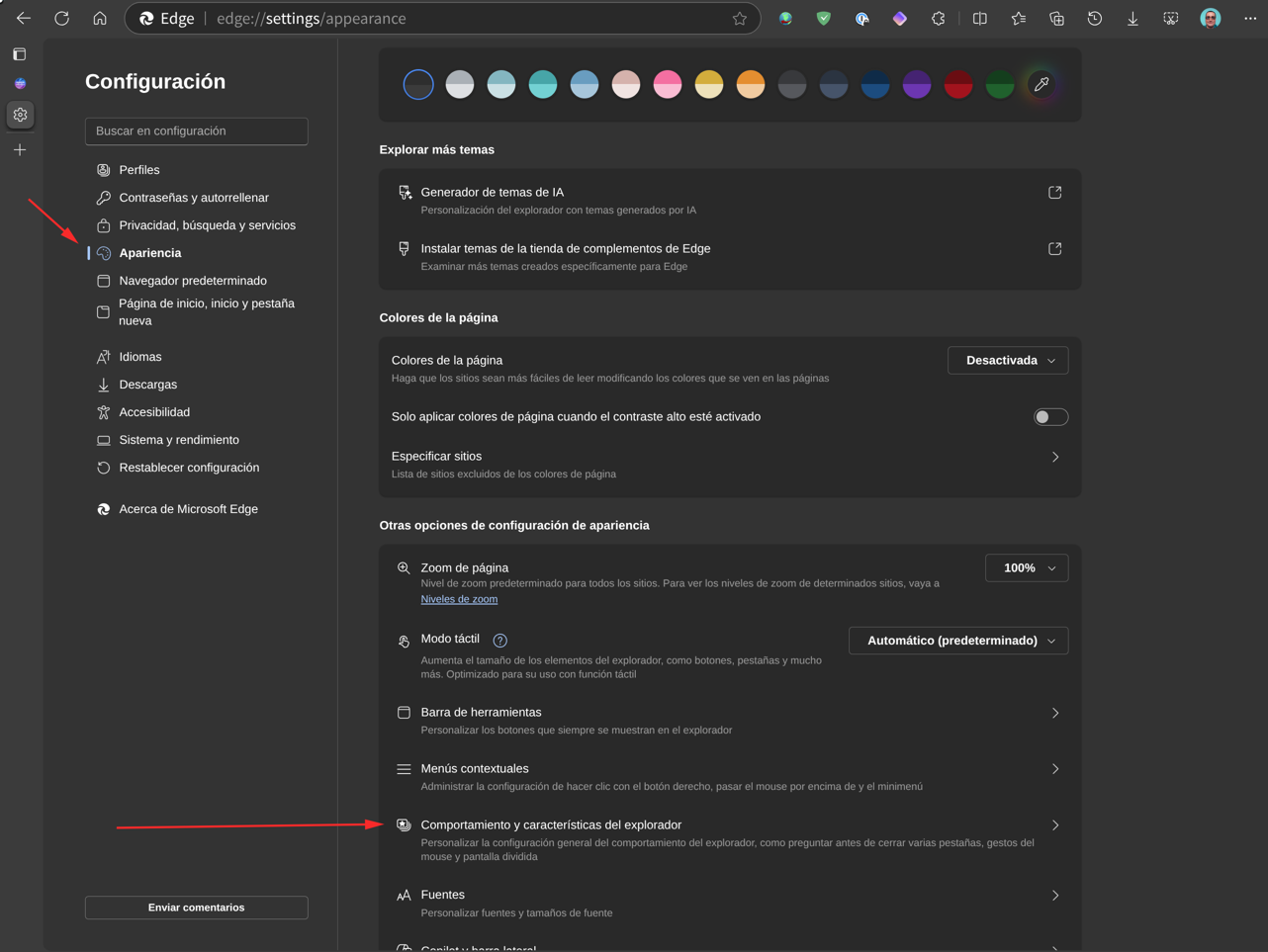
He aquí cómo activarlo:
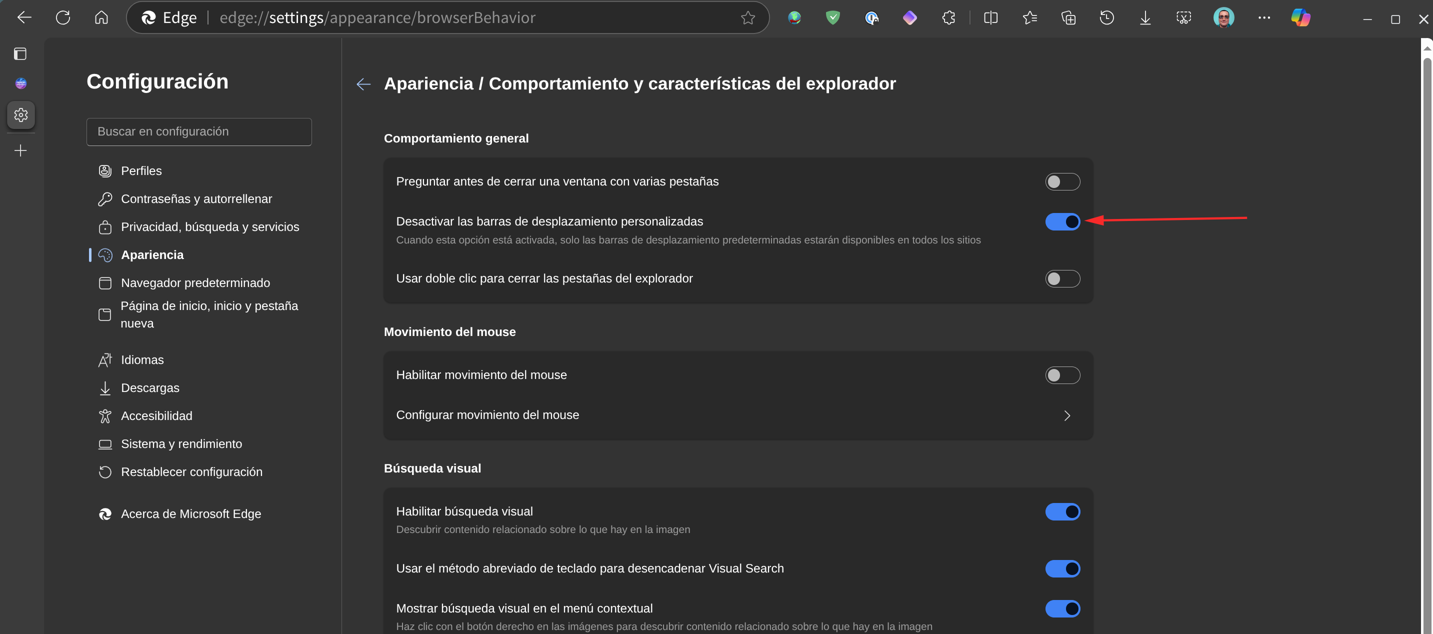
Lo anterior obliga a Edge a utilizar barras de desplazamiento estándar en todos los sitios web, lo que proporciona una experiencia más uniforme. Sin embargo, hay una advertencia: estas barras de desplazamiento son bastante grandes y pueden parecer visualmente intrusivas, especialmente cuando su color contrasta fuertemente con el tema de tu navegador (barras de desplazamiento claras en modo oscuro y viceversa). Esto es así por motivos de accesibilidad, pero no es lo ideal si prefieres una estética más elegante.
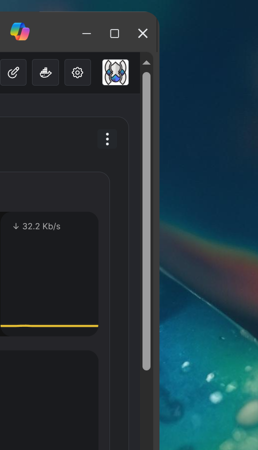
Si quieres barras de desplazamiento que sean mínimas y visualmente coherentes con la interfaz general de Edge, hay una solución mejor utilizando las funciones experimentales de Edge.
Pasos para activar las barras de desplazamiento superpuestas fluidas:
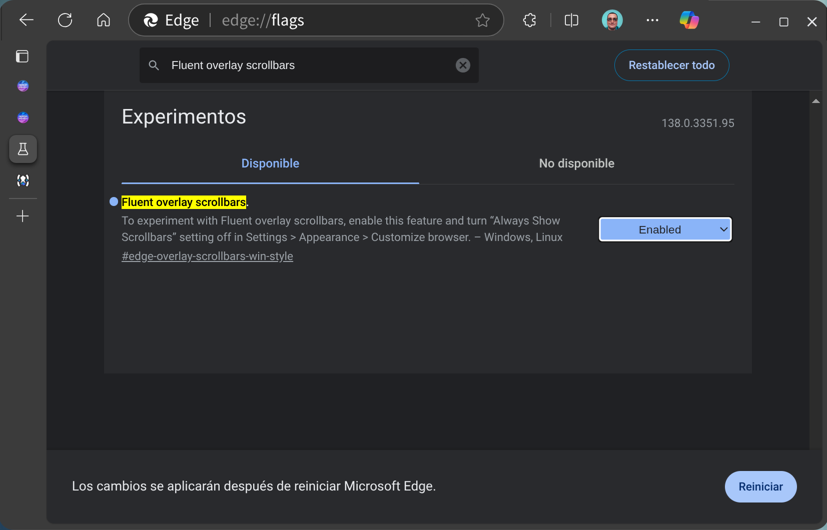
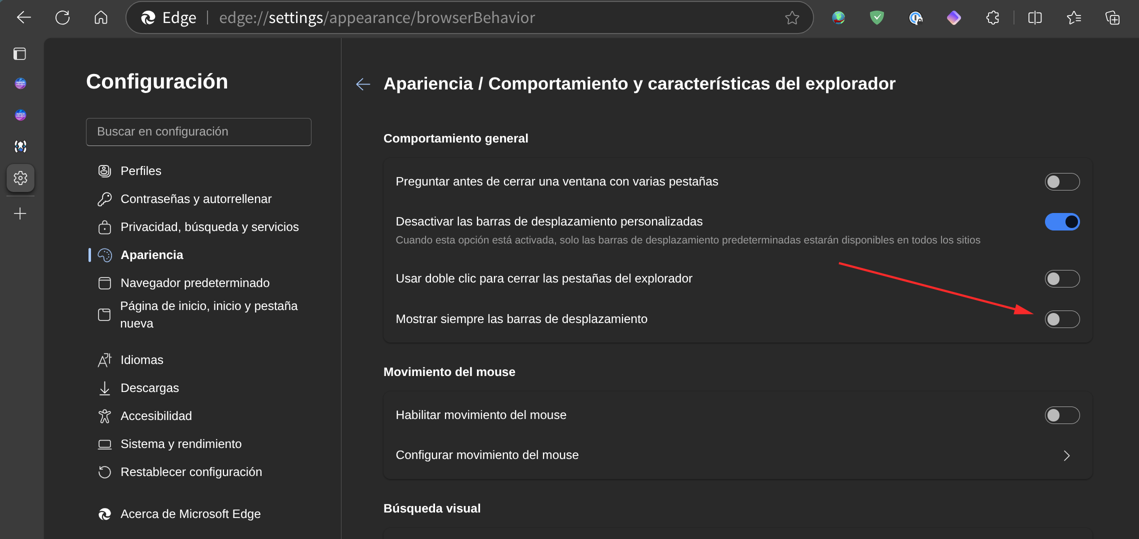
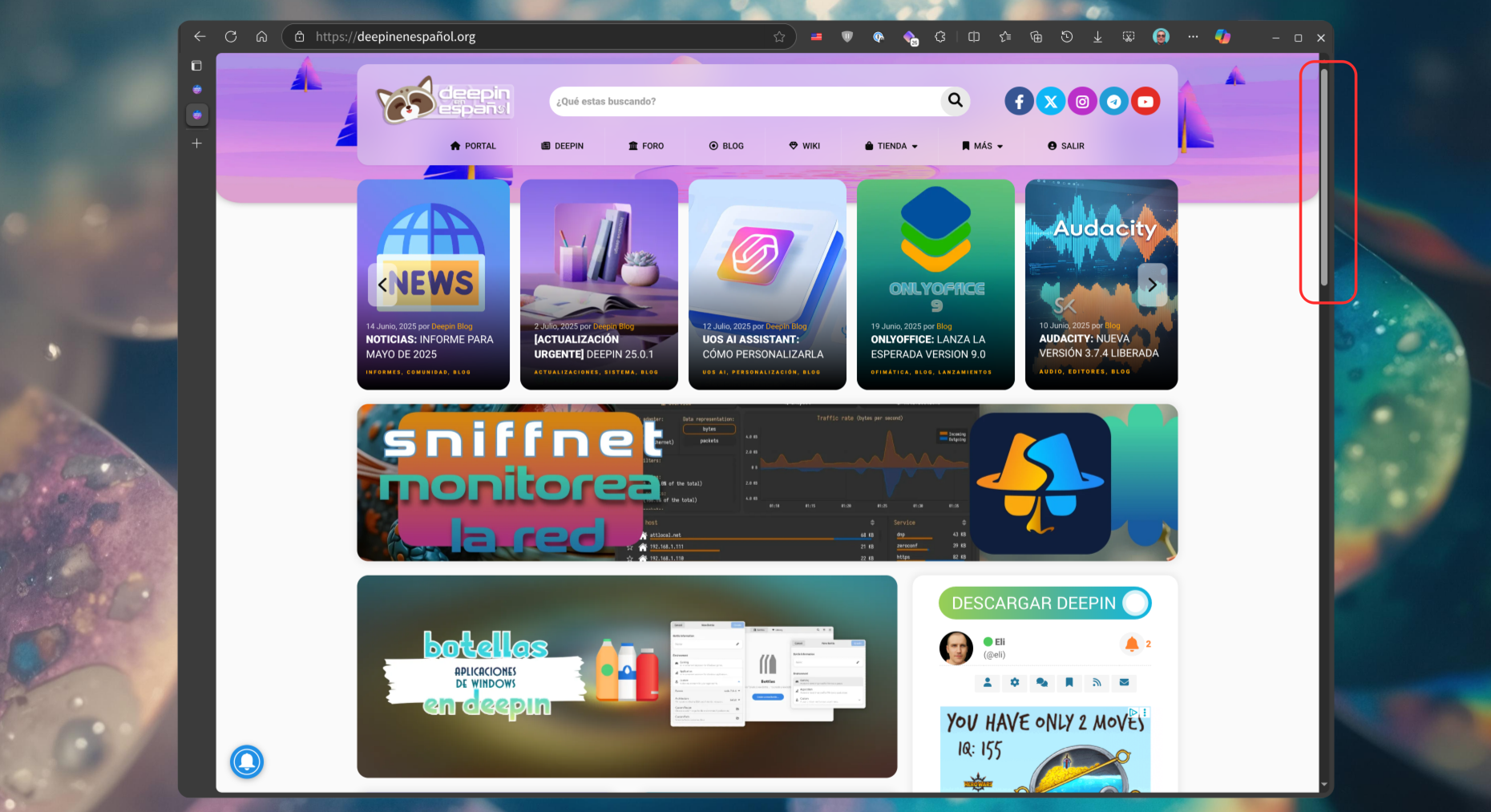
Con estos ajustes aplicados, Microsoft Edge utilizará ahora modernas barras de desplazamiento superpuestas de estilo Fluent. Estas barras solo aparecen cuando te desplazas activamente o pasas el ratón por encima de ellas, lo que ayuda a mantener la interfaz limpia y sin distracciones. Si es necesario, puedes arrastrarlas manualmente, como las barras de desplazamiento clásicas, pero sin el desorden visual.






| Por favor, recuerda mantener la conversación limpia; lee las reglas de discusión.
Muchísimo mejor así, pero a mí no me salen las esquinas redondeadas en la parte de abajo como lo enseñan aquí. ¿Alguien sabe como solucionarlo?
Saludos.
Edge se ve genial con esta configuración, pero si hago el último paso, entonces la barra de desplazamiento se esconde totalmente después de unos segundos.
Saludos.