
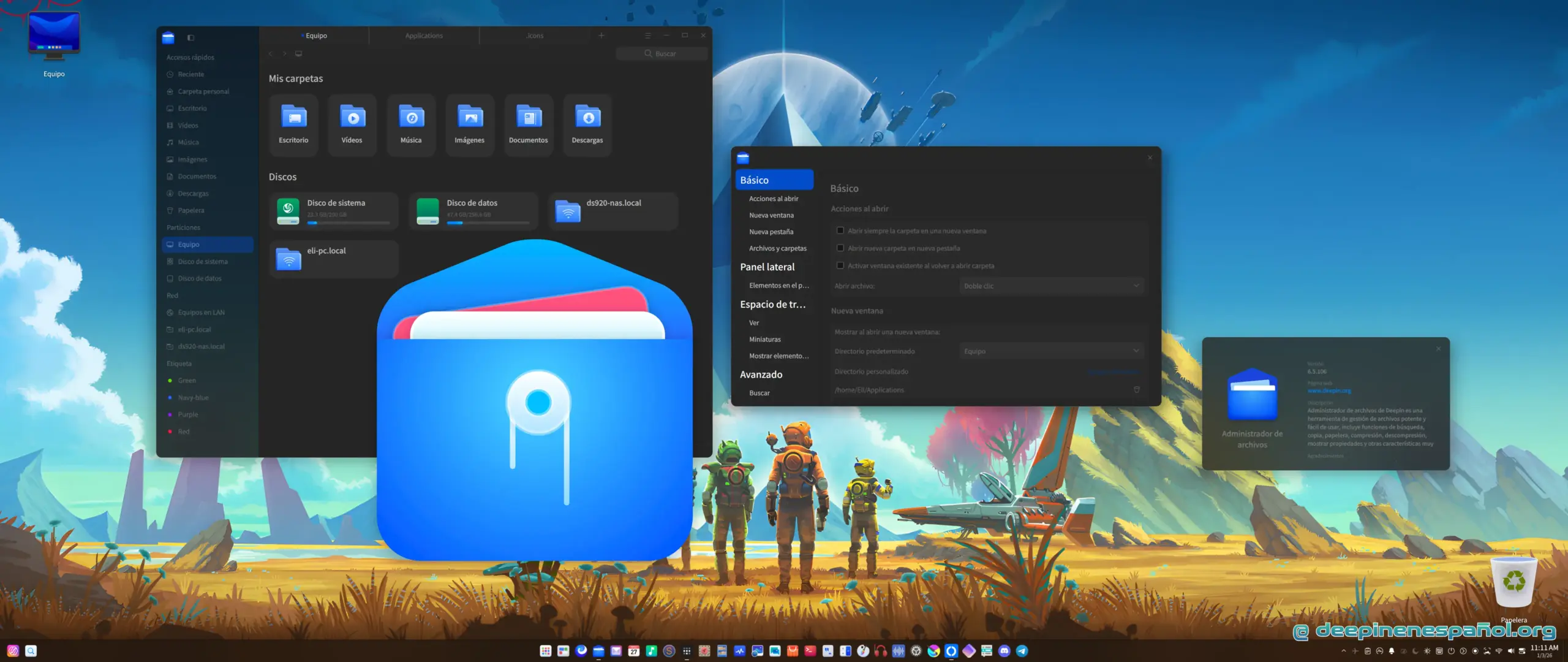
EL ADMINISTRADOR DE ARCHIVOS: TRABAJA DE MANERA INTELIGENTE, NO DE MANERA MÁS DURA
«¿Dónde está la imagen que acabo de guardar?». «¿En qué carpeta guardé la hoja de presupuesto de la semana pasada?». «Abrir mi biblioteca de activos es como rebuscar en siete capas de carpetas: ¡mi ratón está echando humo!».
Si estas preguntas te suenan familiares, es probable que solo estés utilizando tu gestor de archivos en su nivel más básico. De hecho, el gestor de archivos de Deepin incluye todo un conjunto de funciones eficientes diseñadas para que la gestión de archivos sea fluida, rápida y organizada.
Hoy vamos a descubrir estas «joyas ocultas que quizá no conozcas». Tanto si eres un usuario veterano de Deepin como si acabas de empezar, estos nueve consejos prácticos, centrados en encontrar, utilizar y buscar archivos, te ayudarán a liberarte para siempre de una gestión de archivos ineficaz.
P U B L I C I D A D
Nuestros anuncios no son intrusivos y nos ayudan a permanecer en línea. Por favor apóyanos por medio de no bloquear los anuncios
¿Tu carpeta es un caos con cientos de imágenes y documentos, con una lista desordenada que te deja los ojos vidriosos? Prueba estos trucos para que tus archivos de destino sean imposibles de pasar por alto.
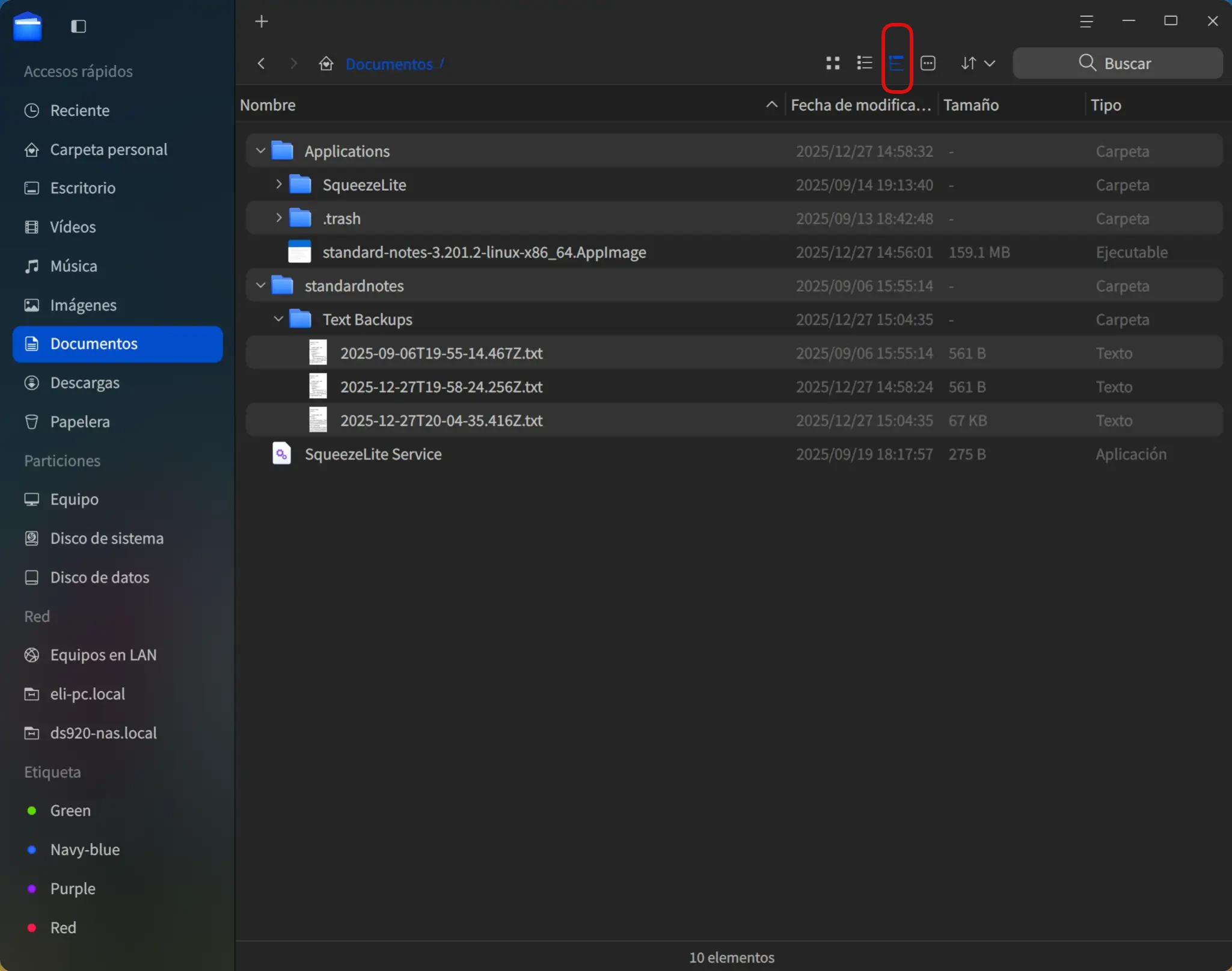
1️⃣ VISTA EN ÁRBOL
Haga clic con el botón derecho en la barra superior o en un área vacía del administrador de archivos y active Vista en árbol. Muestra la estructura completa del directorio en un diseño claro y visual en forma de «árbol», como un mapa de sus archivos.
Perfecto para proyectos de código fuente, bibliotecas de activos de varias capas o carpetas muy anidadas, le permite comprender estructuras complejas de un vistazo. Ya no tendrá que hacer clic manualmente en las rutas ni memorizar direcciones largas.
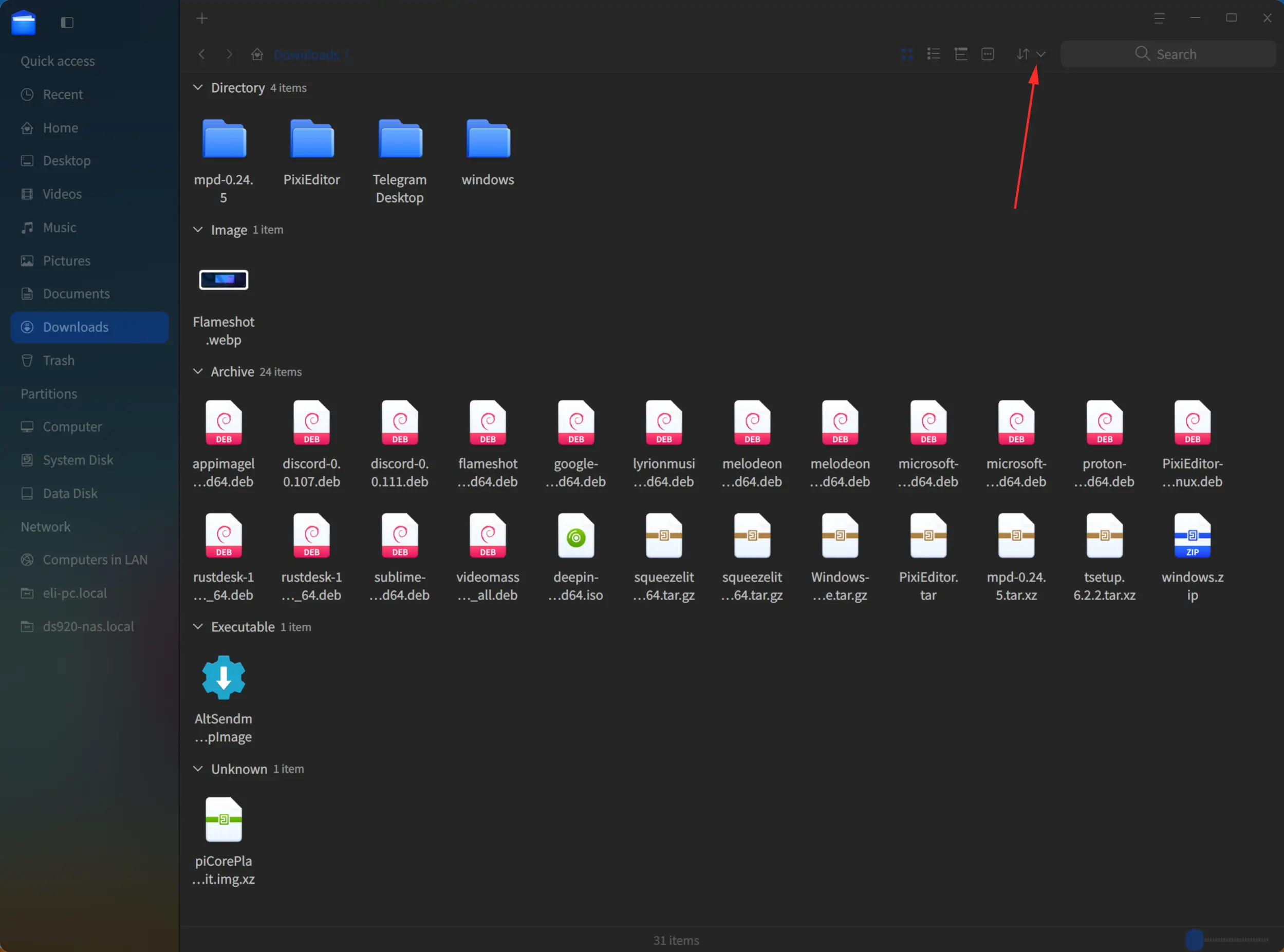
2️⃣ VISUALIZACIÓN DE GRUPO
Haga clic con el botón derecho en un área vacía de la lista de archivos y seleccione una opción de agrupación: por nombre, fecha de modificación, fecha de creación, tipo, tamaño, etc. Por ejemplo, al agrupar por Tipo, se organizan automáticamente todas las imágenes, documentos y archivos en pilas, lo que facilita enormemente la búsqueda de archivos.
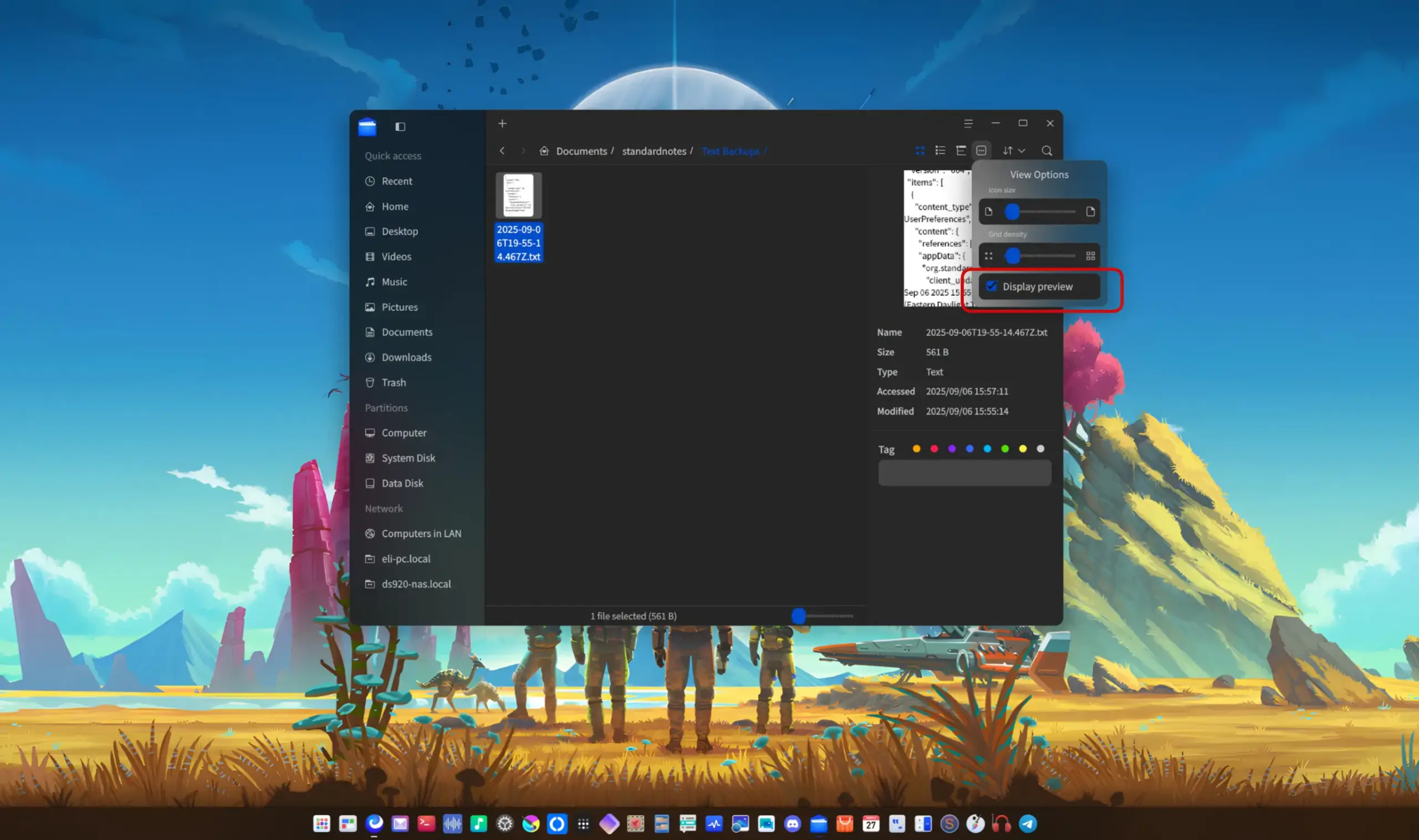
3️⃣ PREVIEW VIEW + ZOOM
En la vista de iconos, mantenga pulsadas las teclas Ctrl + rueda del ratón para ajustar dinámicamente el tamaño de los iconos o miniaturas. Aleje la imagen para obtener una vista general y acérquela para ver los detalles. Ya no es necesario abrir los archivos uno por uno para encontrar la imagen, el PPT o el PDF adecuado. También puede activar Mostrar vista previa en la barra lateral derecha para ver los detalles de las imágenes, los PDF, los vídeos y mucho más en tiempo real.
4️⃣ ETIQUETAS DE COLOR
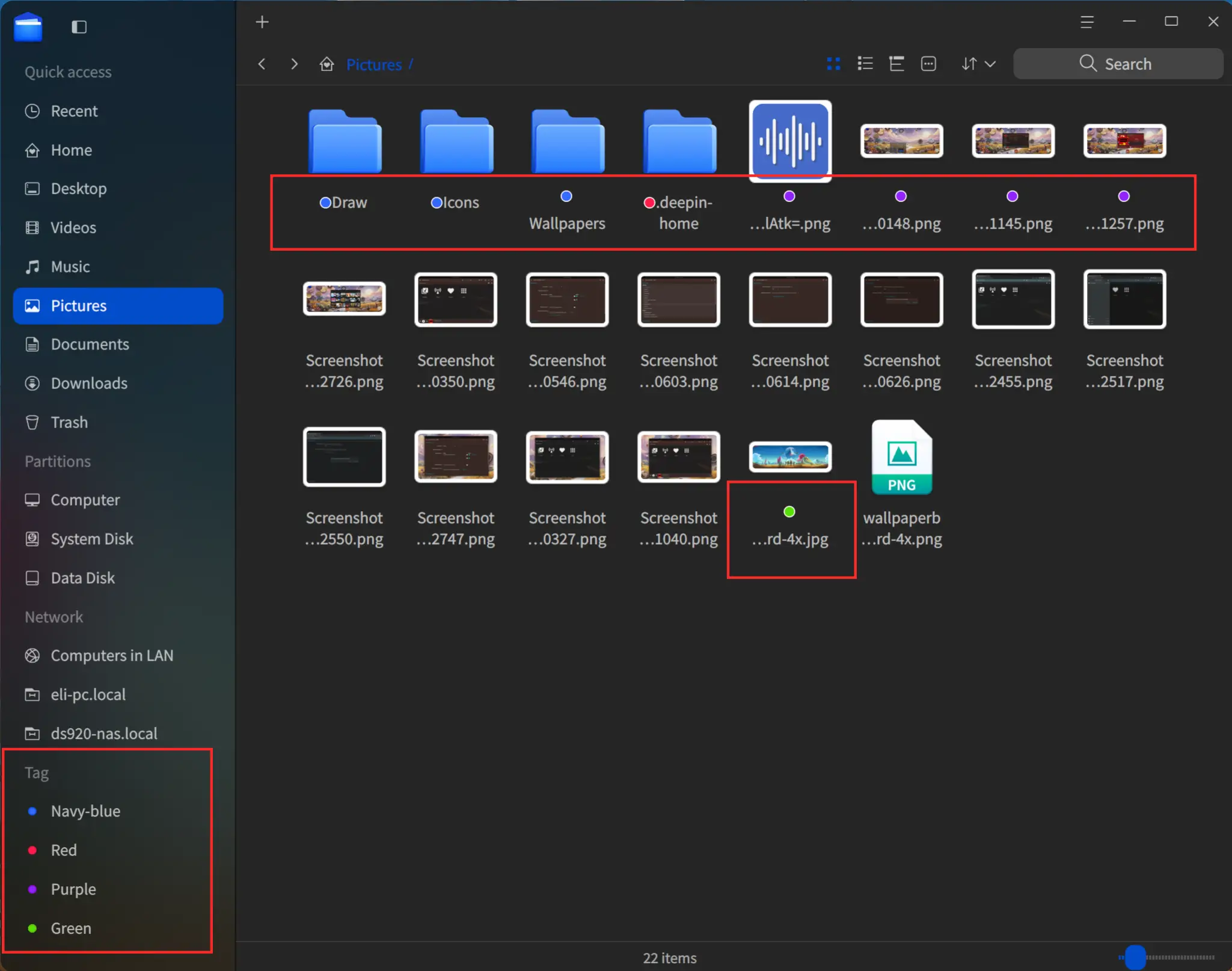
Una característica destacada que se muestra arriba es Color Tagging. Asigne manualmente colores a diferentes archivos o carpetas y, a continuación, haga clic en la etiqueta de color correspondiente en el panel de navegación izquierdo para filtrar instantáneamente todos los archivos con esa etiqueta.
Por ejemplo, al organizar fotos, marque las que desea conservar en rojo y las que desea descartar en gris. Más tarde, solo tiene que hacer clic en la etiqueta roja para revisar sus selecciones, duplicando su eficiencia con la gestión visual.
¿Cómo se accede al instante a las carpetas que se utilizan a diario, como «Archivos de proyectos», «Informes semanales» o «Recursos de diseño»?
1️⃣ ACCESO RÁPIDO
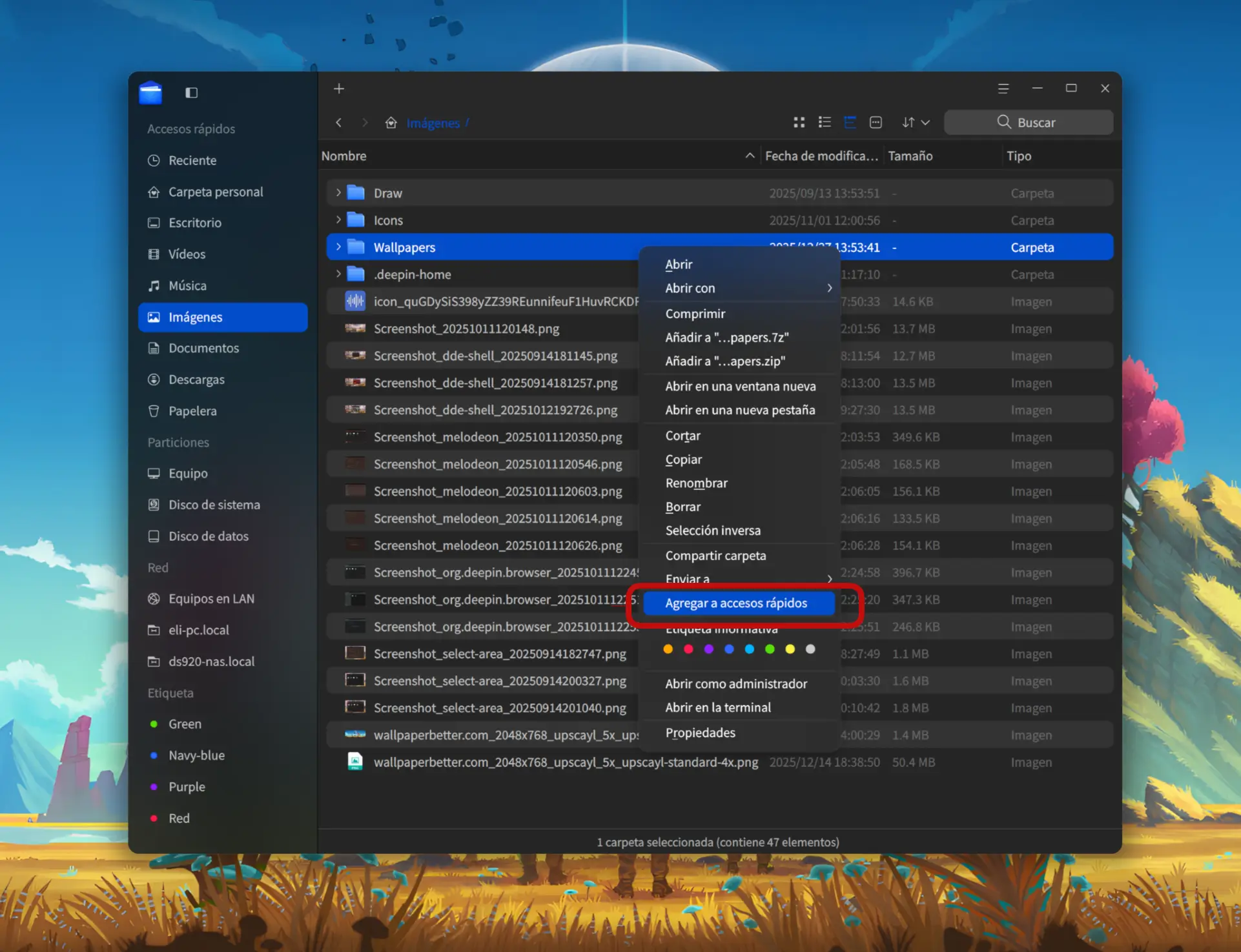
Haga clic con el botón derecho en cualquier carpeta que utilice con frecuencia y seleccione Añadir al acceso rápido. Se mantendrá anclada en la barra lateral: haga clic para abrirla, sin necesidad de memorizar rutas ni hacer clic en varias capas.
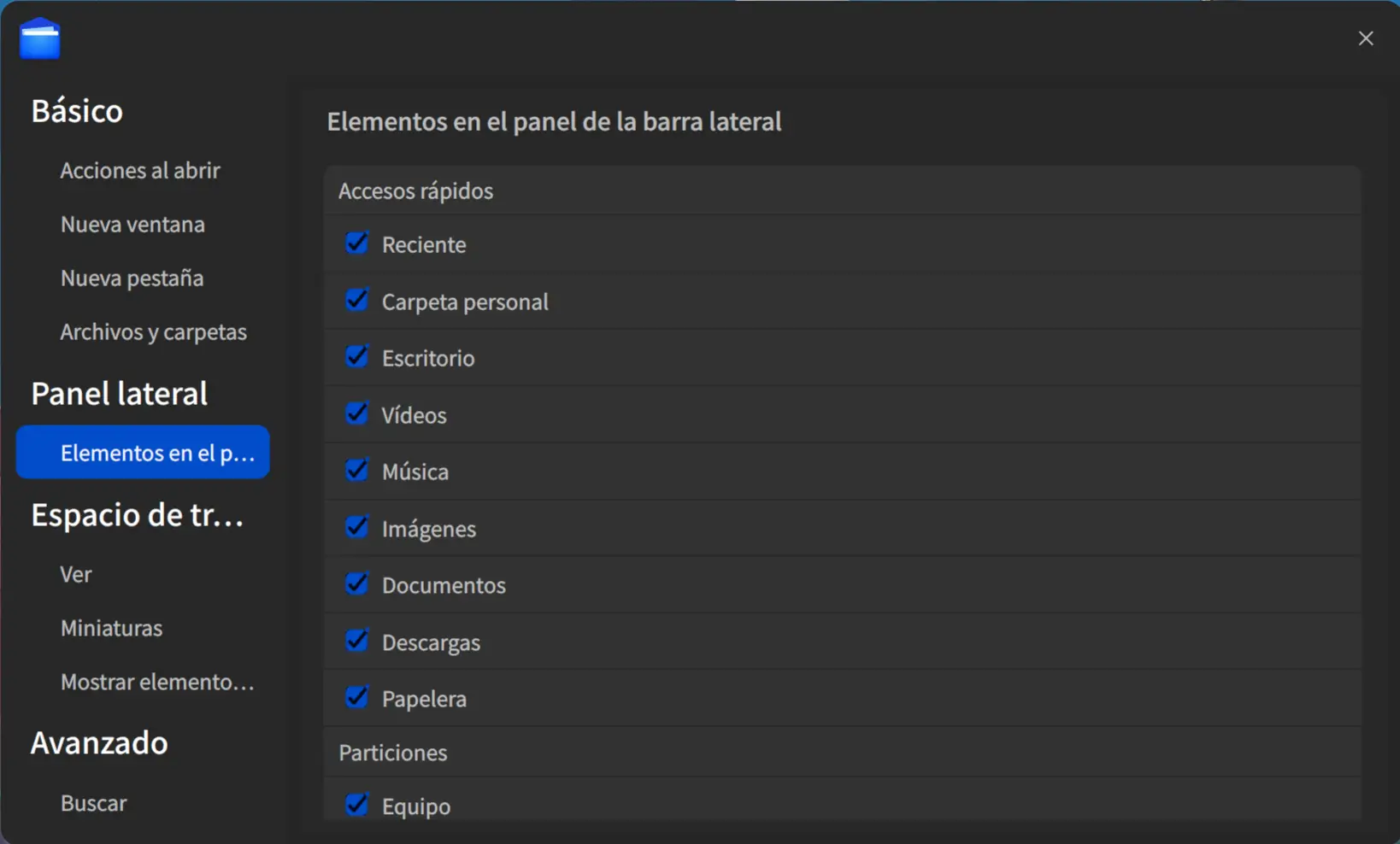
También puede personalizar la barra lateral en Configuración del administrador de archivos → Panel lateral → Elementos en el panel de la barra lateral, conservando solo lo que utiliza con más frecuencia para disfrutar de un flujo de trabajo limpio y personalizado.
2️⃣ PESTAÑAS FIJAS
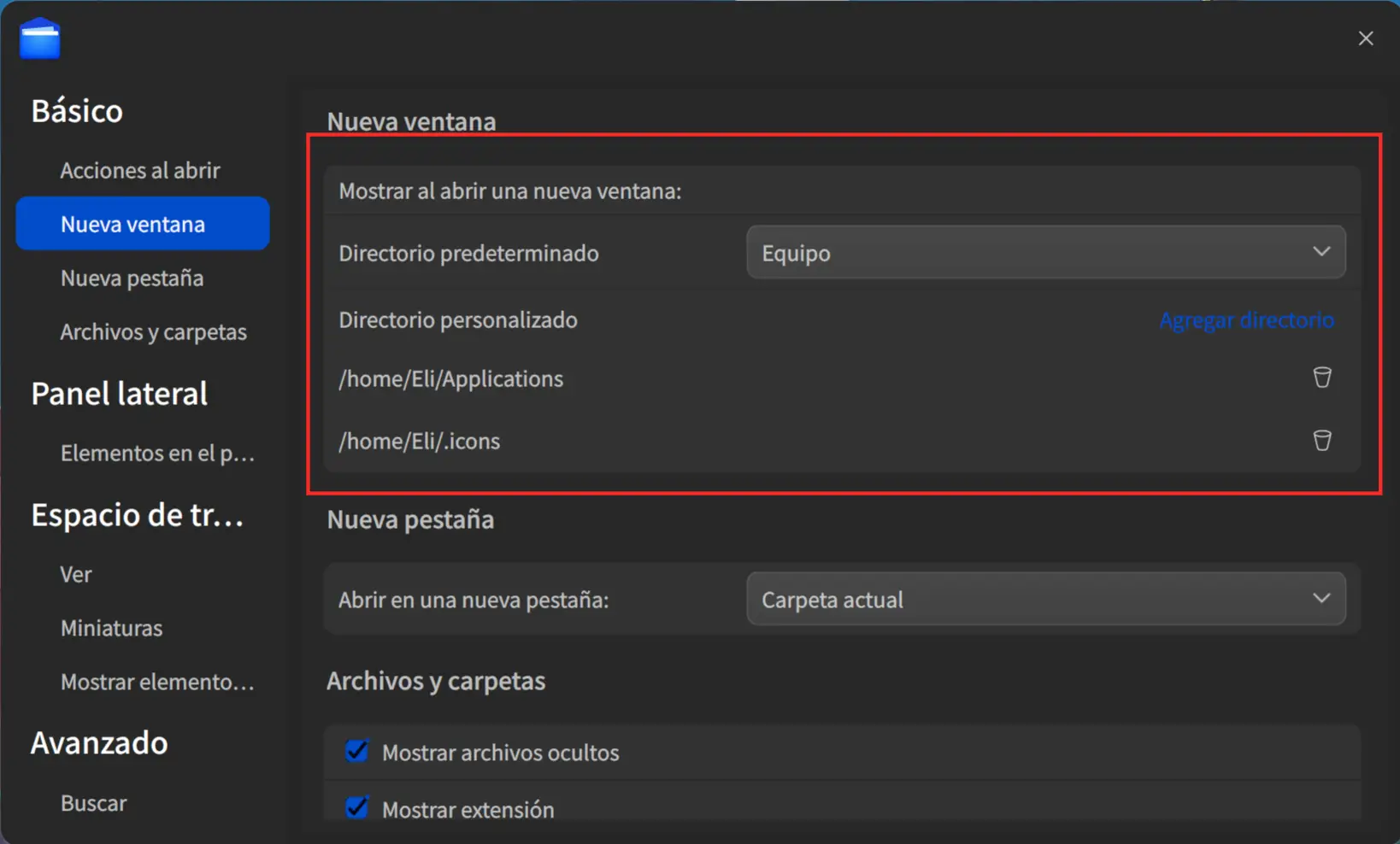
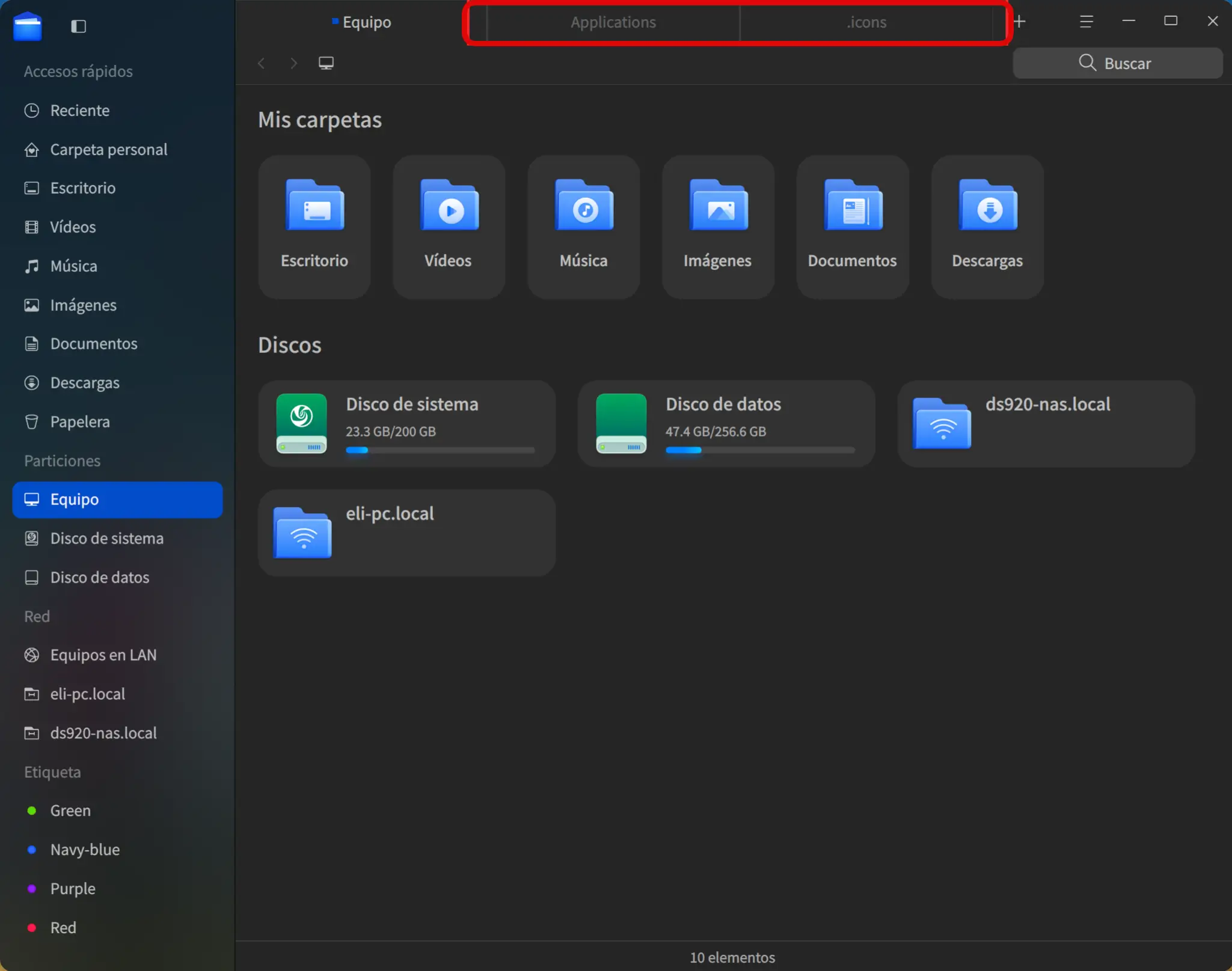
En Configuración del administrador de archivos → Configuración básica → Nueva ventana, cambie el Directorio predeterminado por la ruta que prefiera (por ejemplo, la carpeta del proyecto). La próxima vez que abra el administrador de archivos, se iniciará directamente en ese directorio, con su carpeta personalizada fijada como una pestaña, un verdadero «espacio de trabajo siempre activo».
¿Solo recuerdas una palabra clave? ¿No estás seguro del nombre del archivo? ¿Recuerdas algo del contenido? Dos métodos de búsqueda te ayudarán.
1️⃣ BÚSQUEDA INTELIGENTE DENTRO DE ARCHIVOS
Type a keyword into the search bar at the top of the file manager, and it will instantly match results from the current directory and all subdirectories.
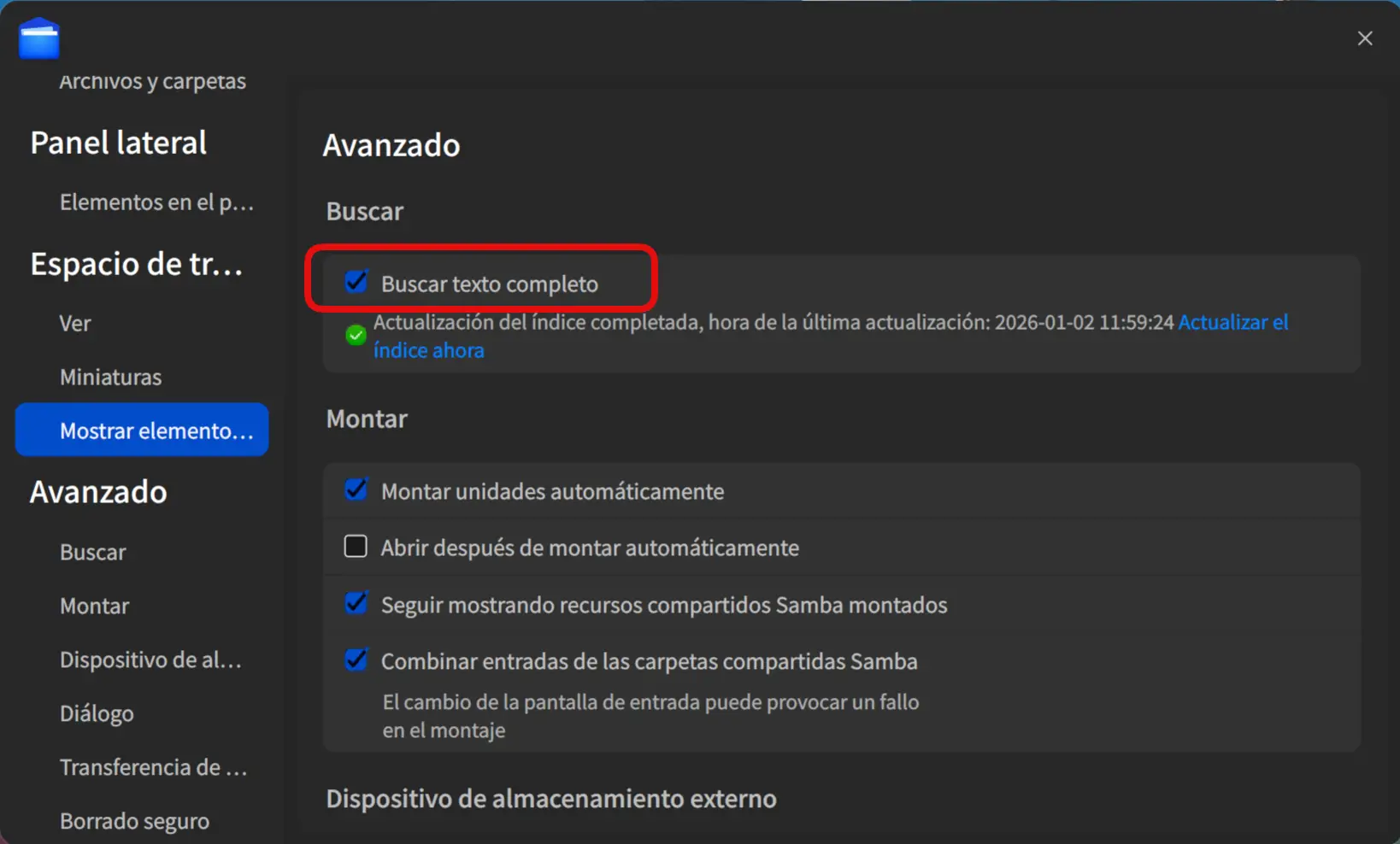
Habilite la búsqueda de texto completo en Configuración → Avanzado → Búsqueda, y esta incluso escaneará el texto dentro de los archivos, por lo que ya no tendrá que «buscar una aguja en un pajar».
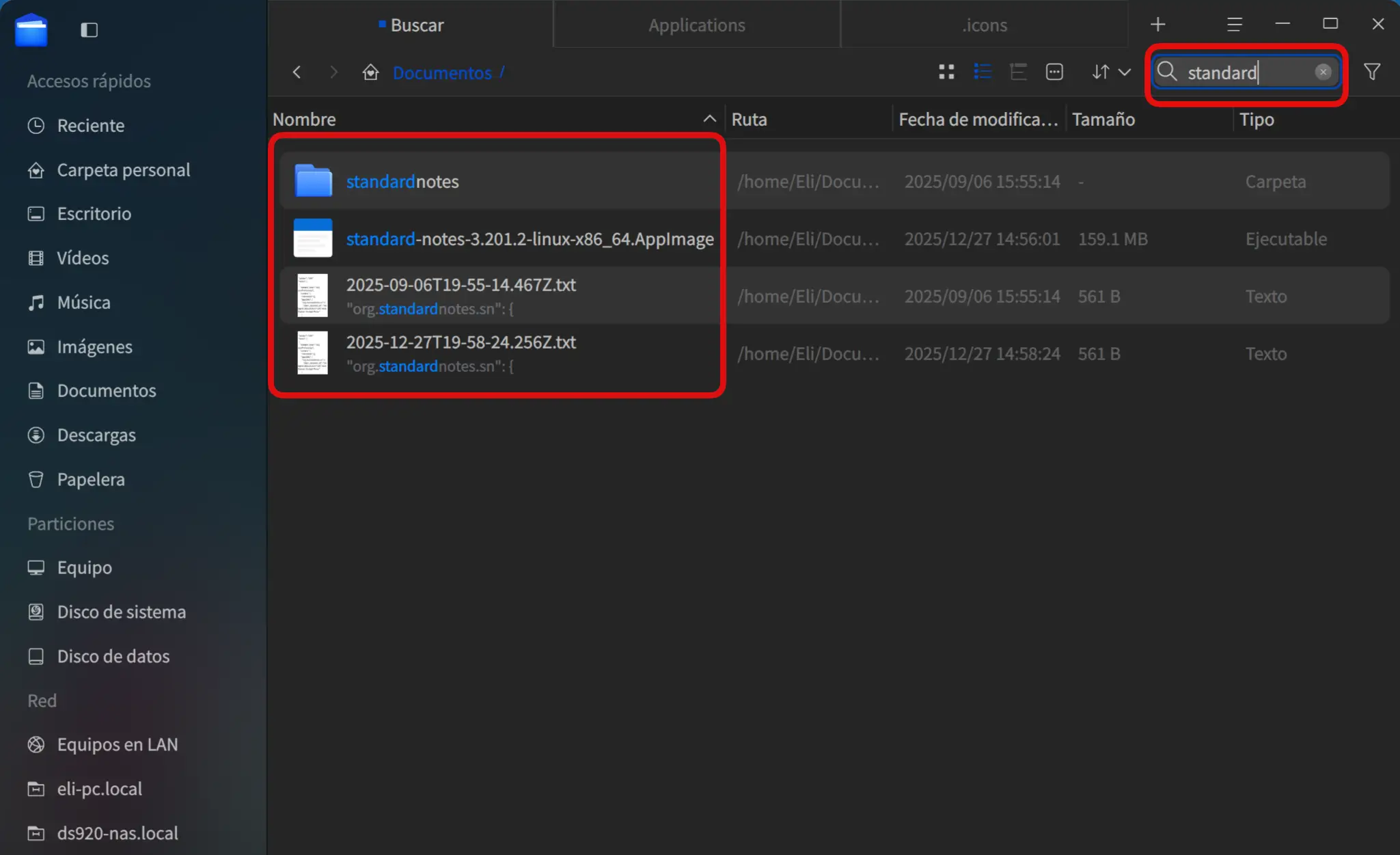
También puede introducir varias palabras clave separadas por espacios (por ejemplo, «importe del presupuesto») para realizar un filtrado combinado y preciso.
2️⃣ BÚSQUEDA GLOBAL + BÚSQUEDA INTELIGENTE CON IA: ENCUENTRA ARCHIVOS CON LENGUAJE NATURAL
Haga clic en el icono de búsqueda global de la barra de tareas o pulse Mayús + Espacio para abrir la búsqueda global. Después de habilitar la Búsqueda inteligente con IA y la Recuperación de texto completo en la configuración e instalar el Complemento del modelo vectorial, puede utilizar consultas en lenguaje natural para buscar archivos. Por ejemplo: «Busca el PDF que edité el martes pasado» o «Muéstrame las imágenes del viaje de verano». »
Desde la vista en árbol y las etiquetas de color hasta el acceso rápido y la búsqueda con IA, es posible que hayas pasado por alto estas funciones o que aún no hayas aprovechado todo su potencial. Juntas, tienen un objetivo sencillo: reducir los pasos, aliviar la carga de memoria y aumentar la eficiencia.
Creemos que un buen gestor de archivos debe ayudarte discretamente cuando no lo necesitas y aparecer justo cuando lo necesitas. Esperamos que esta guía te ayude a redescubrir el familiar, pero potente gestor de archivos que tienes al alcance de la mano y a mejorar realmente tu productividad.
Más información: https://bbs.deepin.org/en | Deepin X:https://x.com/linux_deepin | Deepin Facebook:https://www.facebook.com/deepinlinux
CRÉDITO: Publicado originalmente en el sitio oficial de Deepin.





| Por favor, recuerda mantener la conversación limpia; lee las reglas de discusión.
No es solo el mejor gestor de archivos, sino el que mejor luce.
Muy buenos puntos para mayor eficiencia al trabajar en deepin, gracias.
Varias joyas ocultas, no conocía algunas de esas.
El mejor y el más guapo administrador de archivos. Deepin es lo mejor 👏👏👏💯
Es el mejor Administrador de archivos que he probado en linux. Es hermoso y más funcional que todos los demás.
solo me falta sabar como cambiar el ícono de las carpetas para poder pesonalizar con icono «dropbox» o «mega»
Una solución sería, por el momento, o bien cambiar a un paquete de iconos que tenga iconos de carpetas que le agraden más, o también podría usar el método explicado en el artículo en el apartado 4, donde se explica cómo aplicar «Etiquetas de colores» a carpetas específicas para distinguirlas fácilmente.
Saludos.